
预算余额查询(非研发部门预算及研发部门预算)
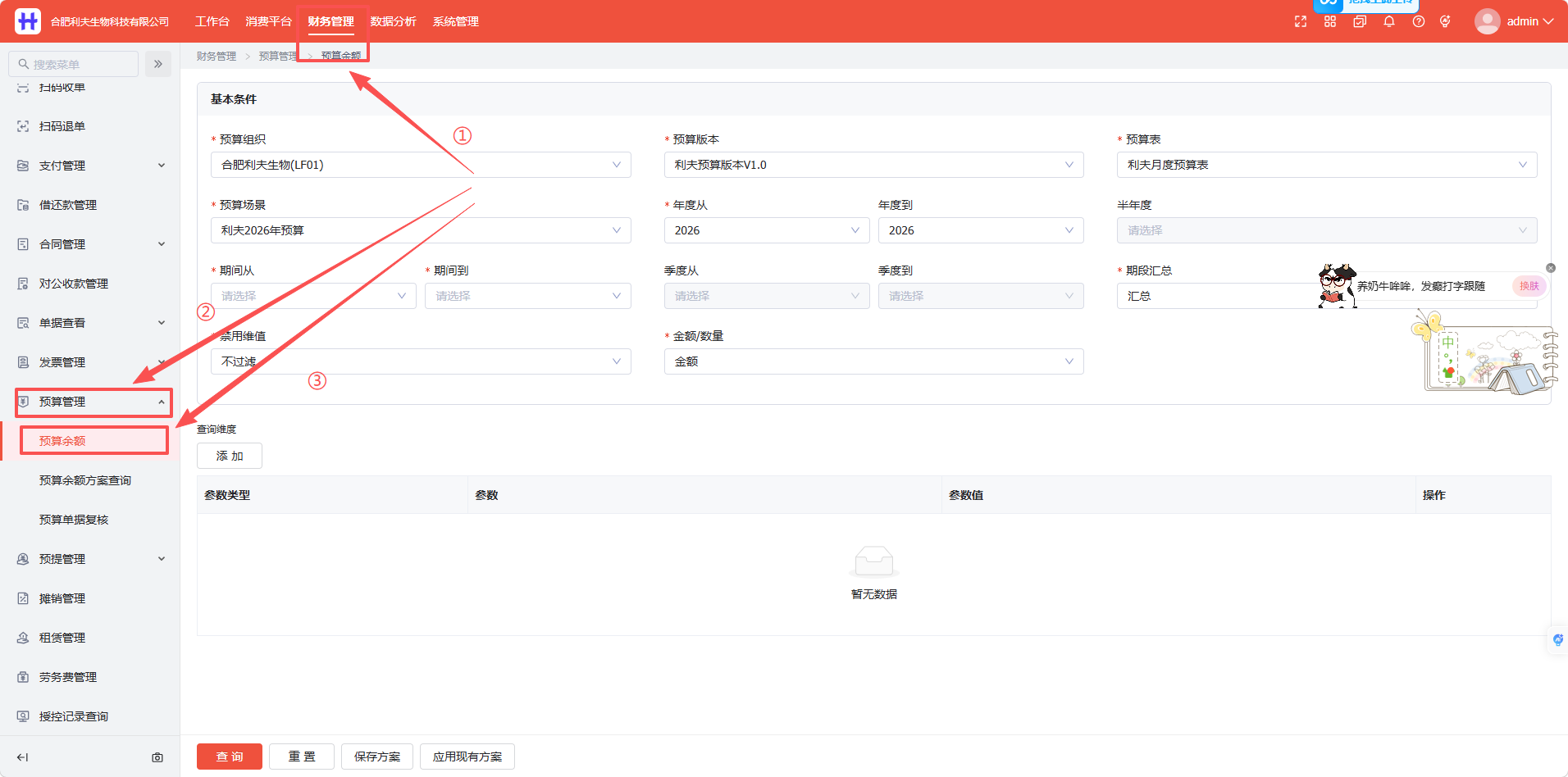
1、功能入口
财务管理>预算管理>预算余额
2、非研发部门预算查询填写步骤
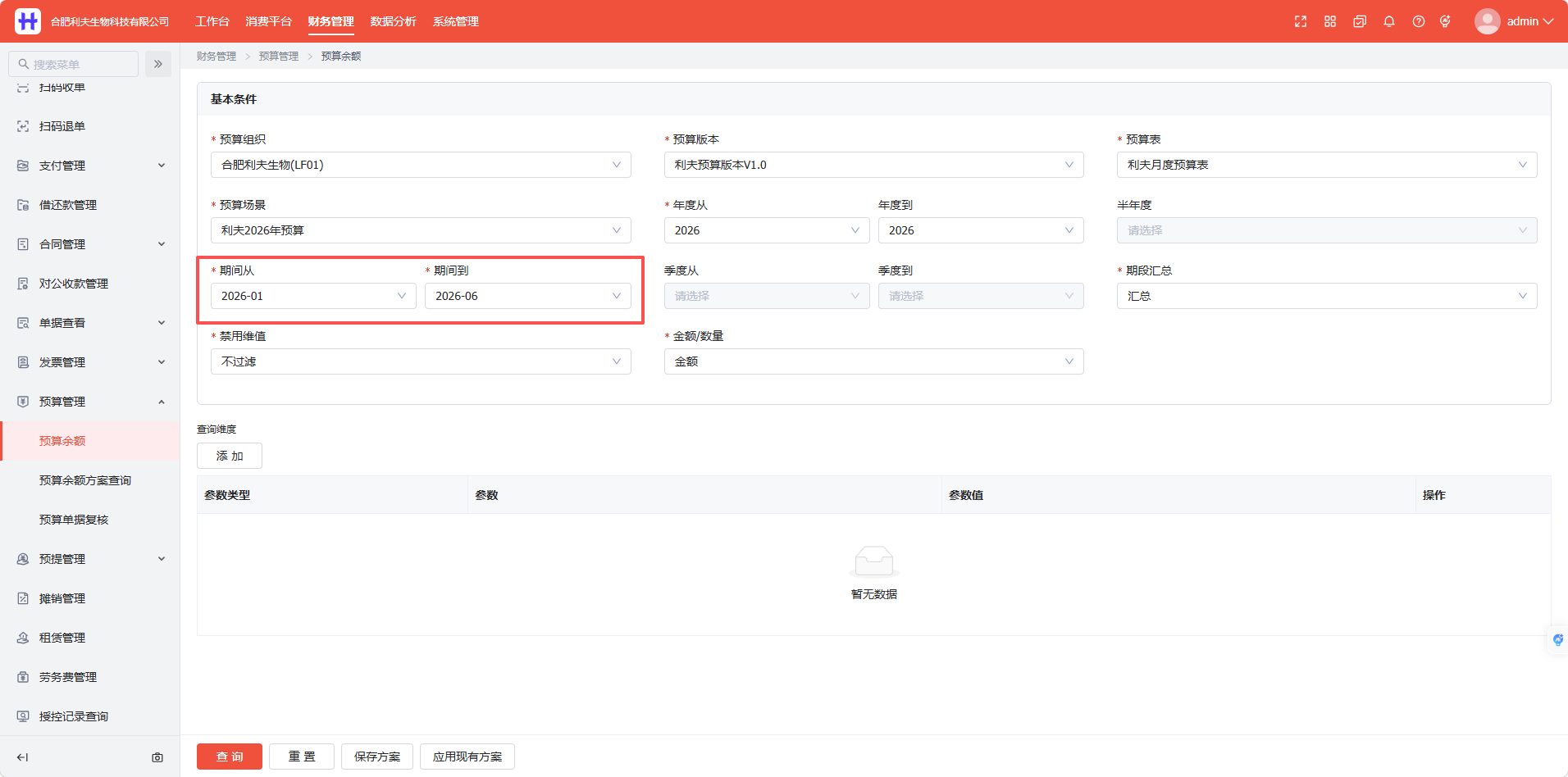
步骤一:填写基本条件-预算期间
基本条件中需维护目标查询预算的期间,其他字段通常为默认值,无需特别维护。如图示中2026-01至2026-06即为查询2026年度1月至6月期间的预算。
步骤二:填写查询维度-预算部门
基本条件中确定目标查询预算的期间,预算部门、费用类型等查询条件需在查询维度进行维护,多行查询维度之间为且的关系。
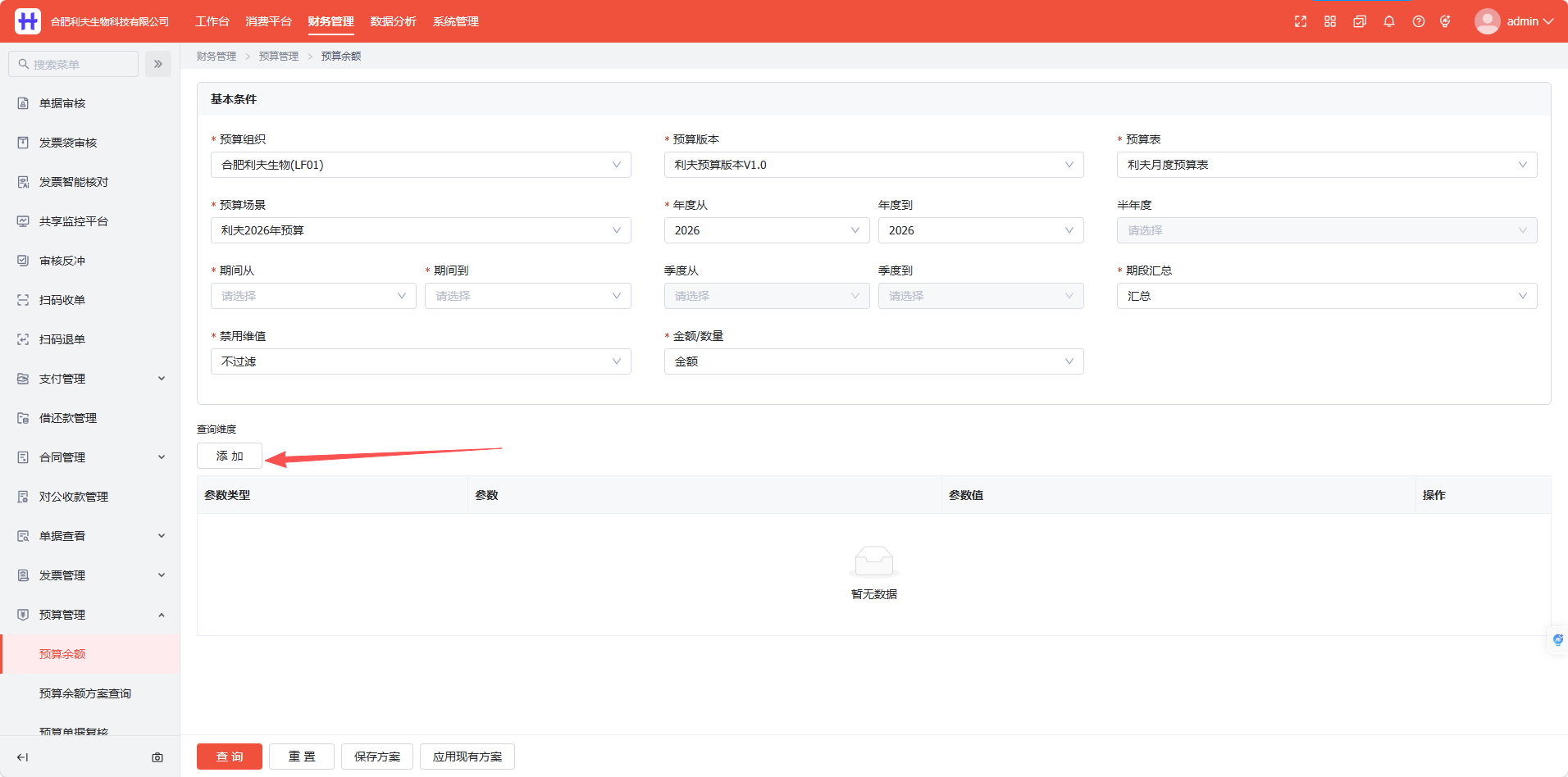
(1)新增查询维度
(2)填写查询维度
① 参数类型选择“预算组织架构相关”
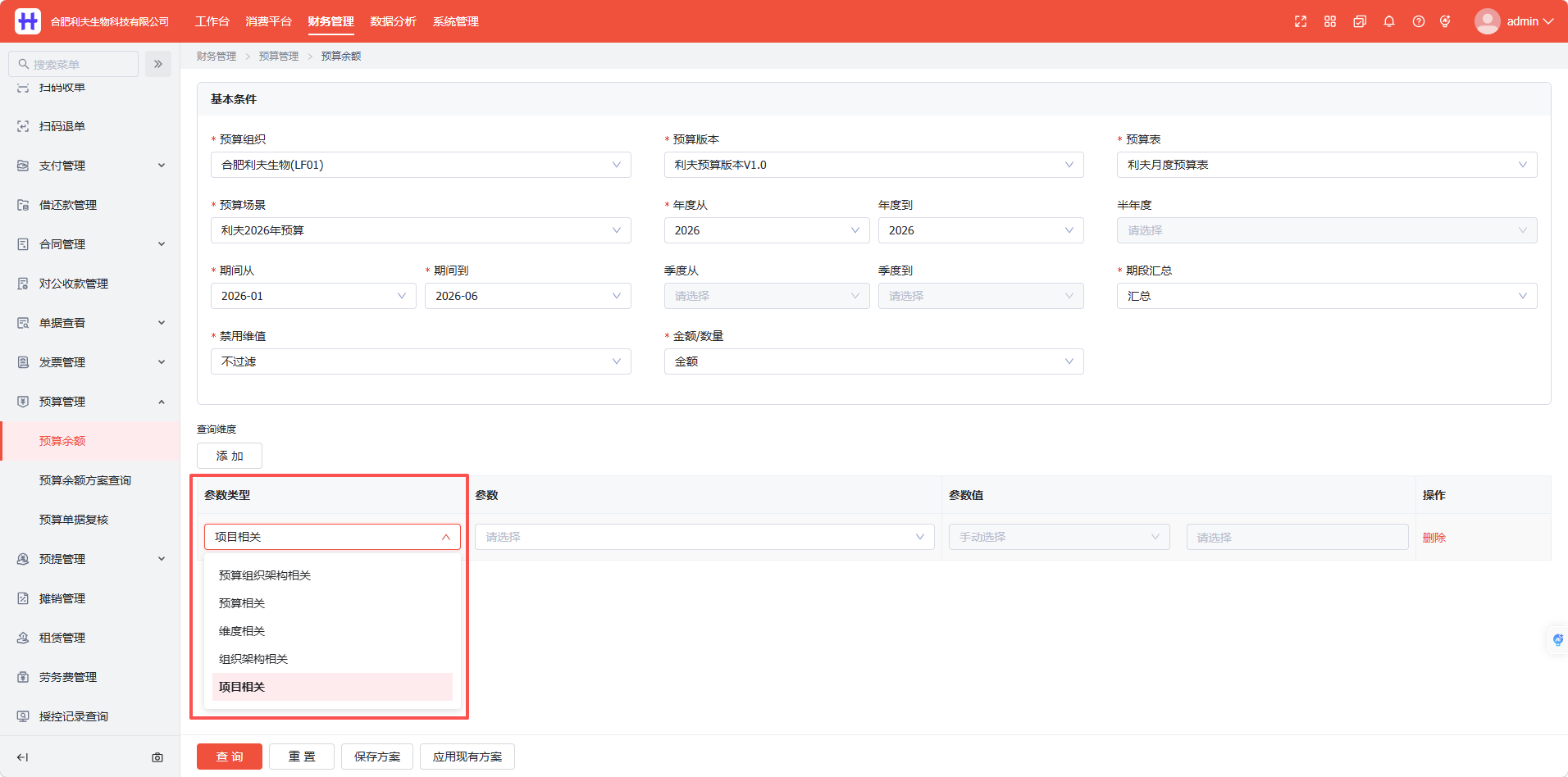
② 参数选择“预算部门”
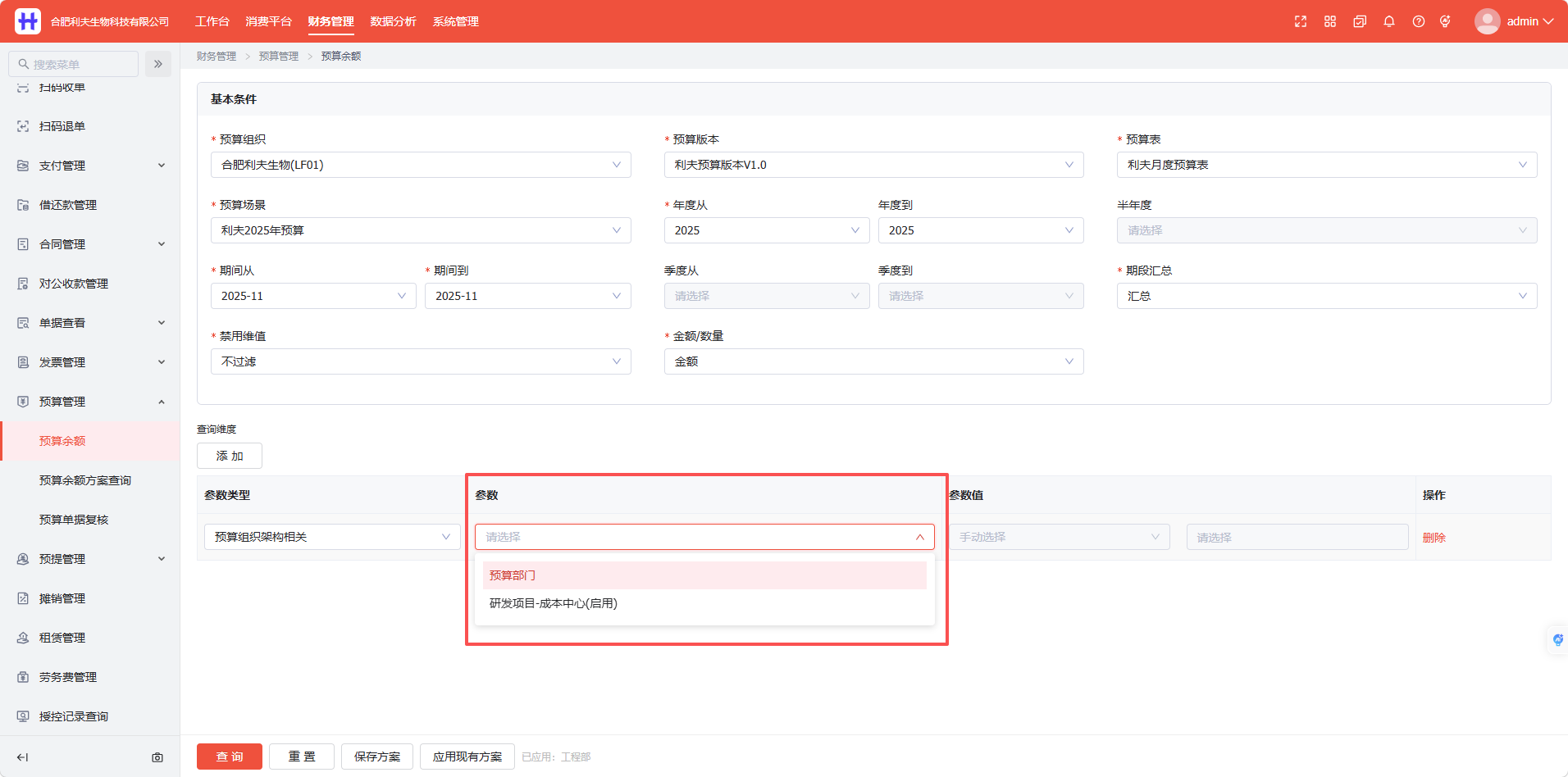
③ 参数值选择“手动选择”
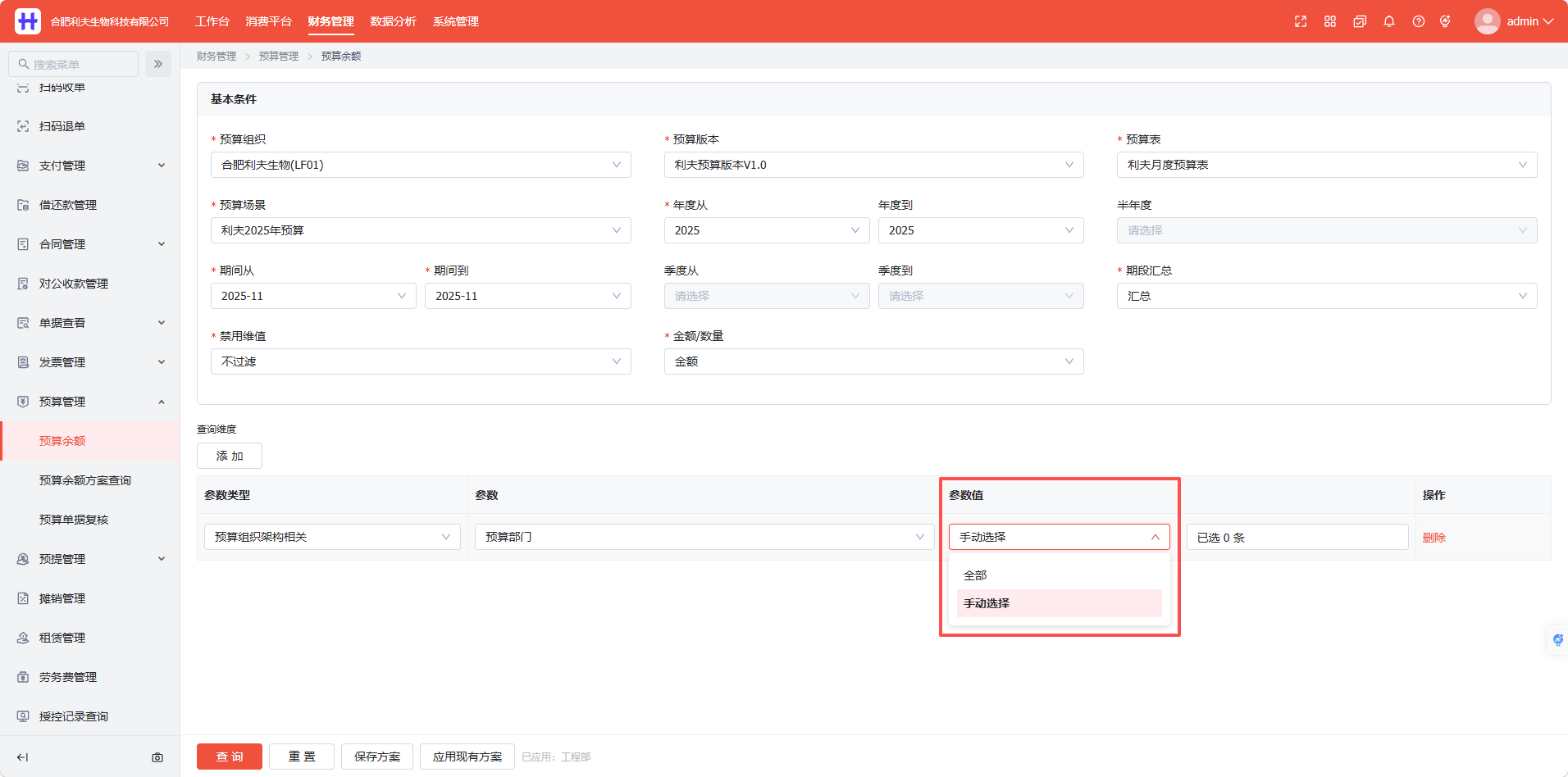
④ 通过小三角打开部门列表,勾选目标查询部门
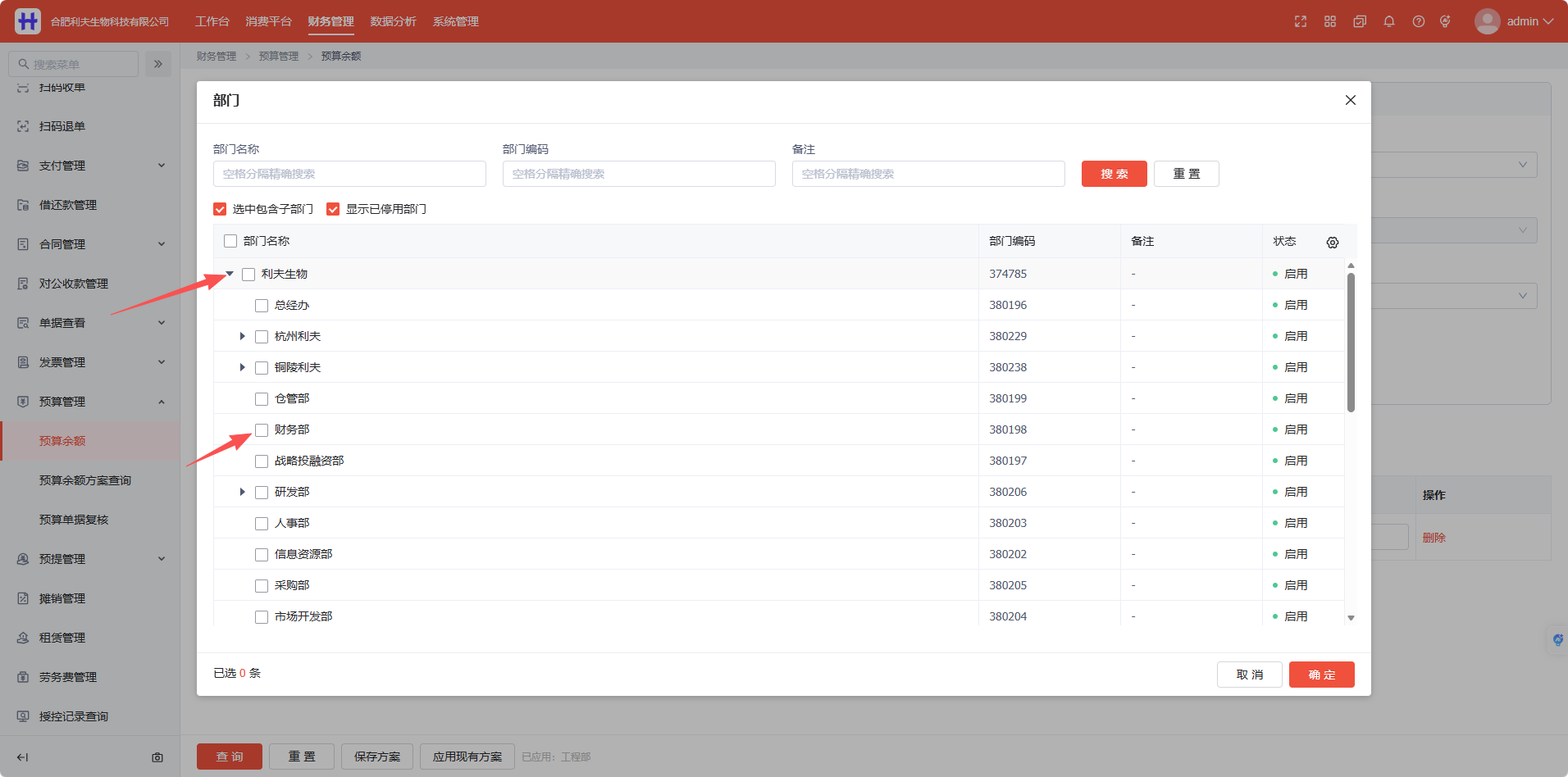
⑤ 样例展示
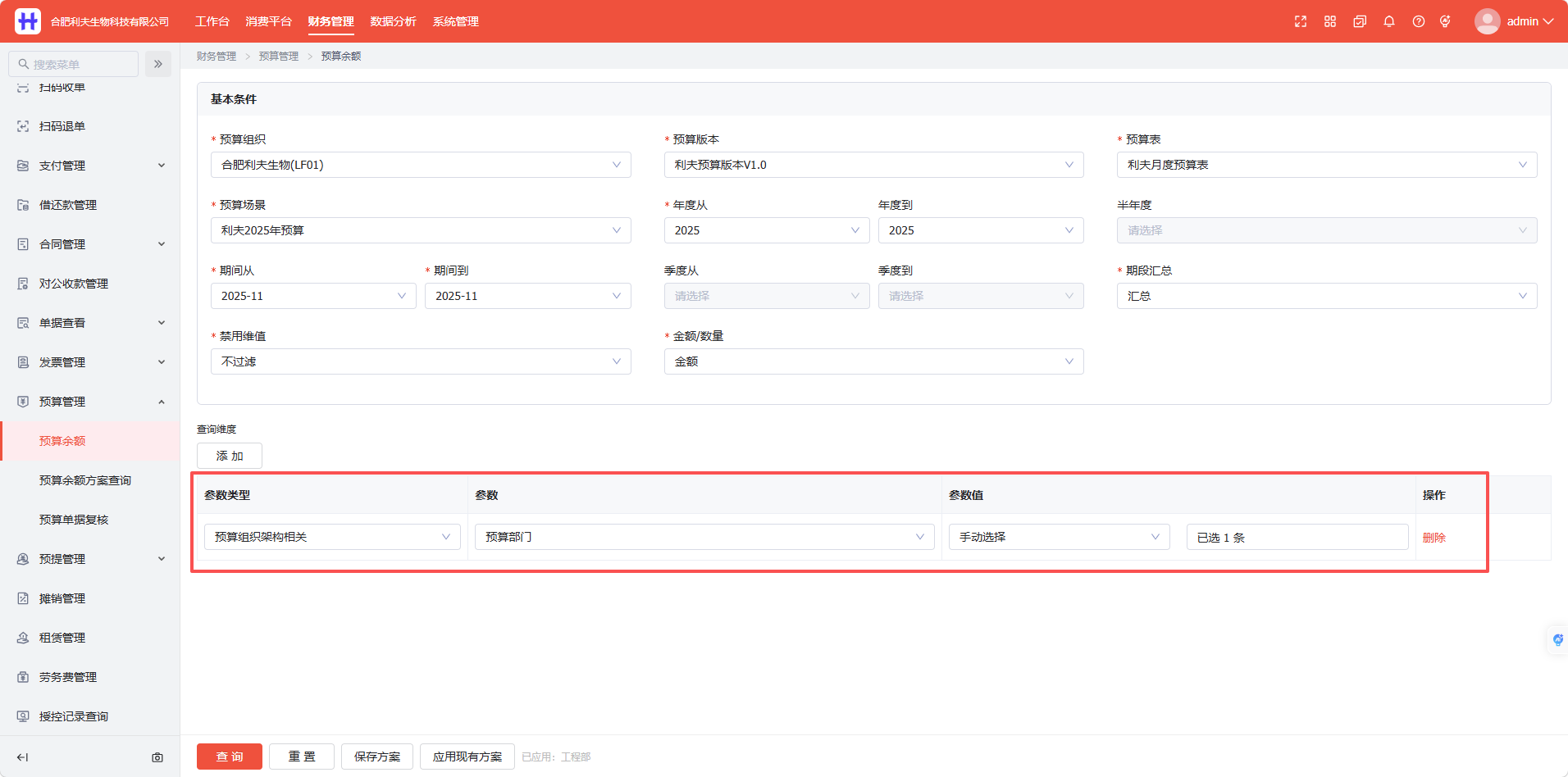
步骤三:填写查询维度-费用项目
(1)新增查询维度
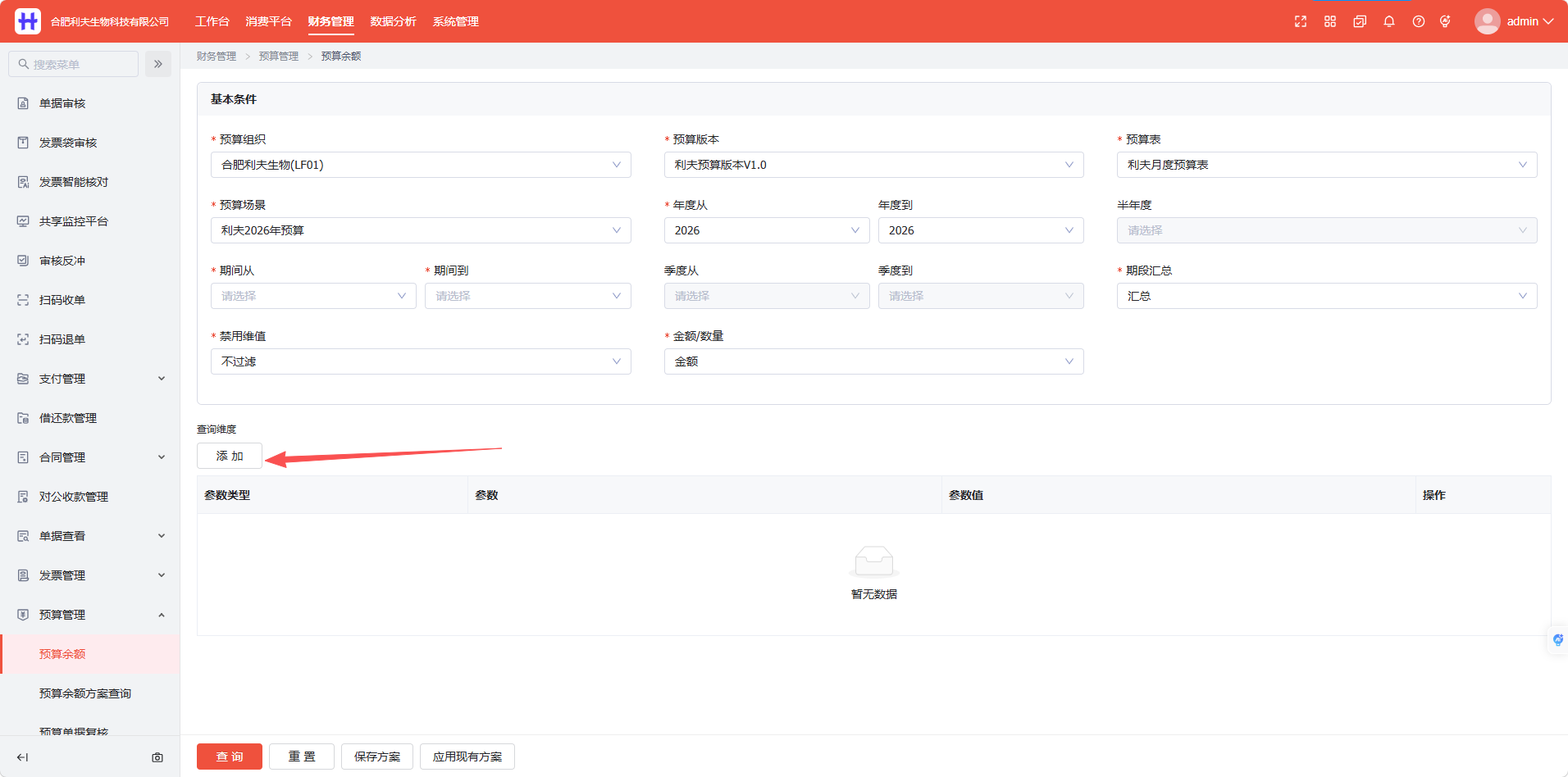
(2)填写查询维度
① 参数类型选择“预算相关”
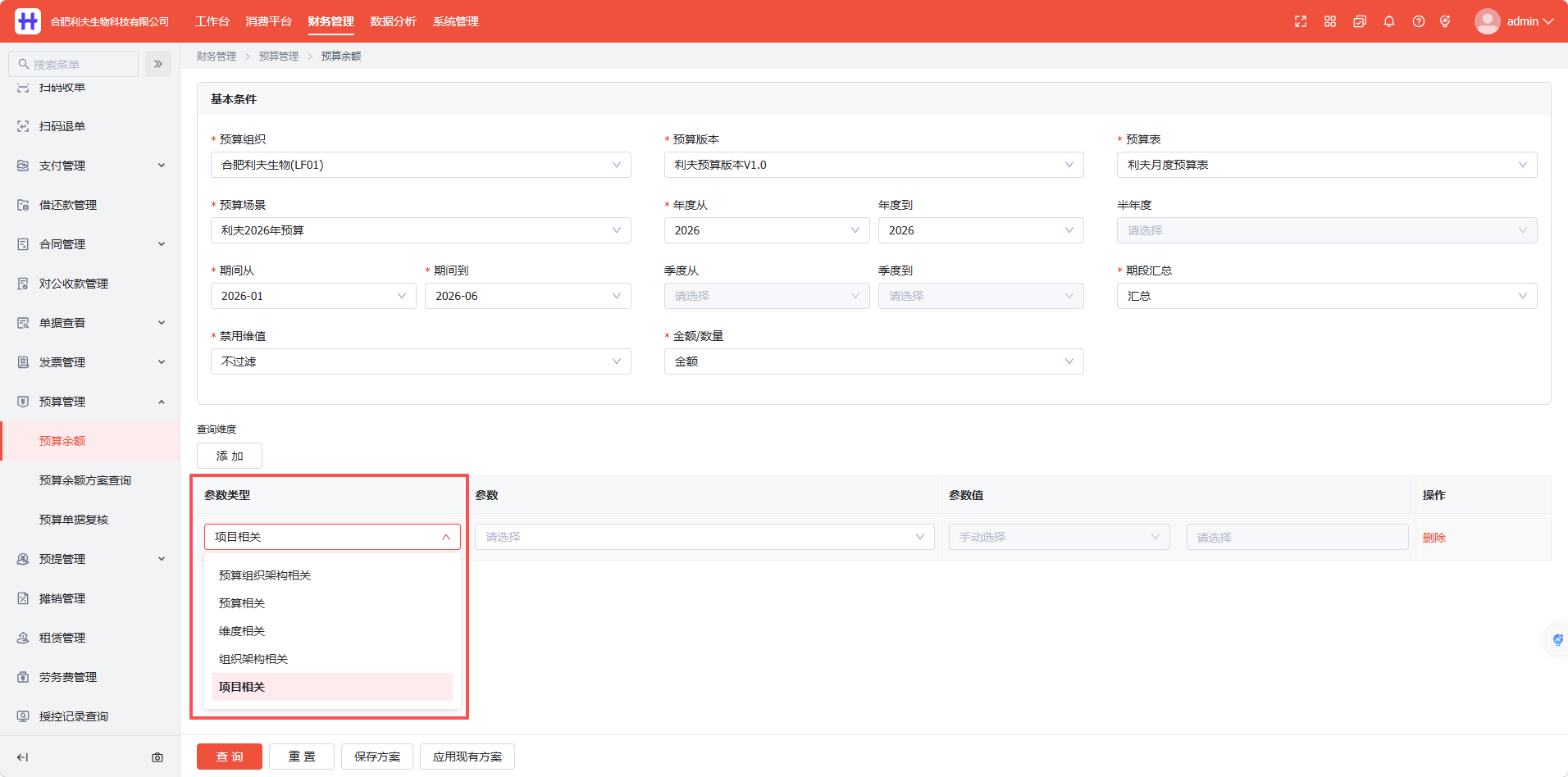
② 参数选择“预算项目”
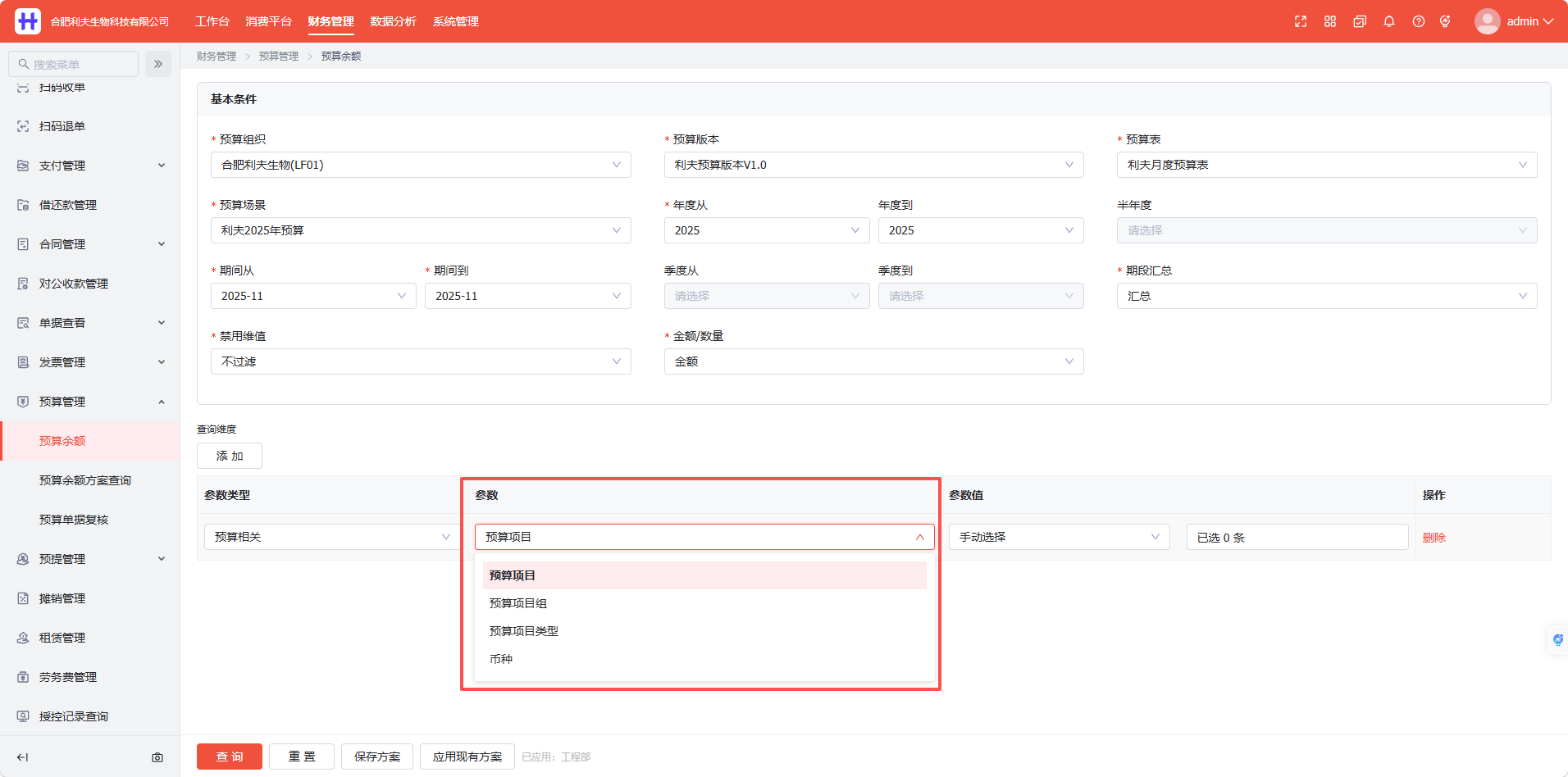
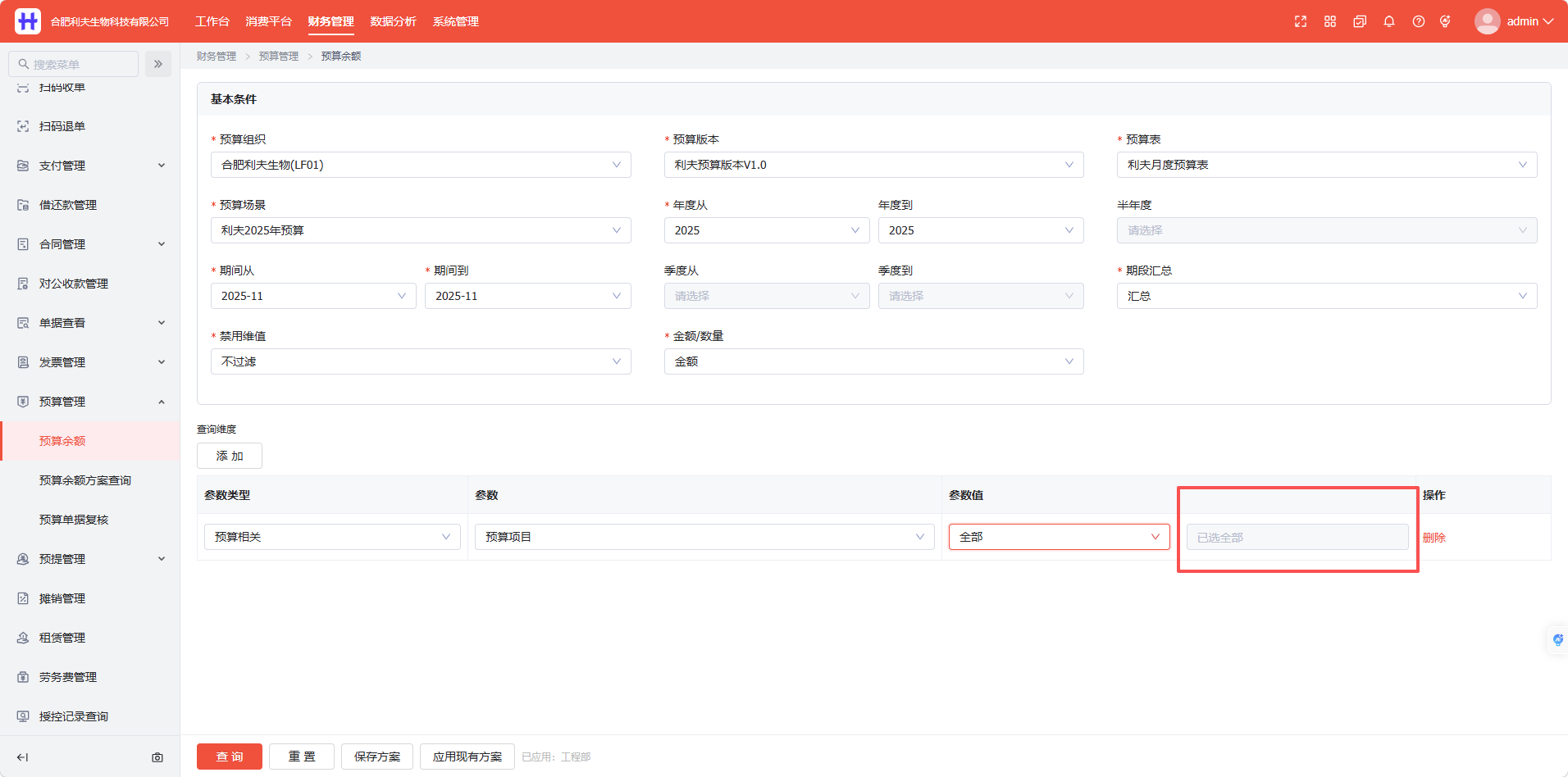
③ 参数值选择“全部”或“手动选择”
在查询预算时,如果想要查询全部费用项目的预算时,参数值选择“全部”,无需单独再勾选费用类型;如果想要查询个别费用项目的预算时,参数值选择“手动选择”,后续需单独勾选费用类型。
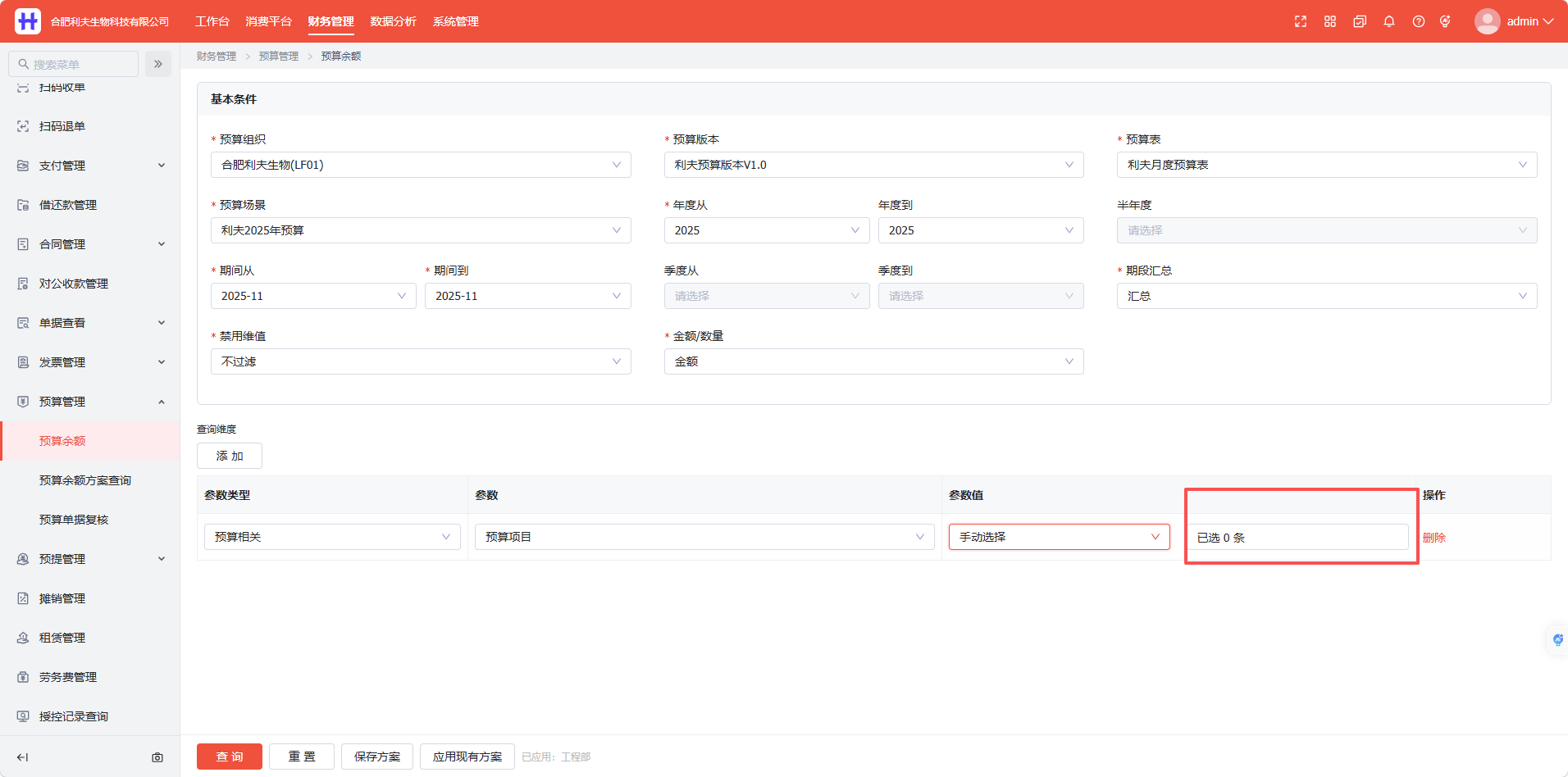
④ 参数值选择“手动选择”后,选择费用类型
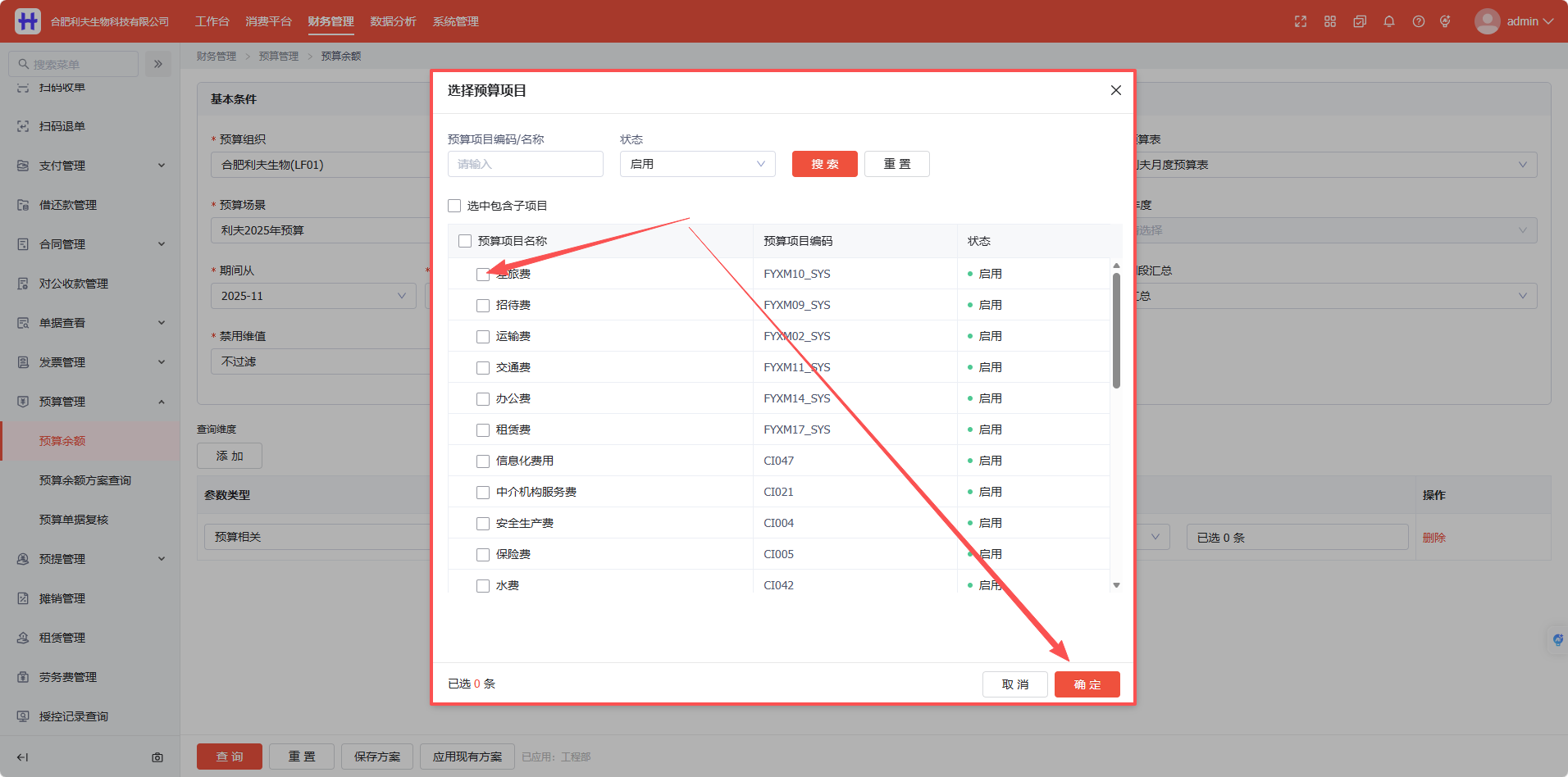
⑤ 样例展示
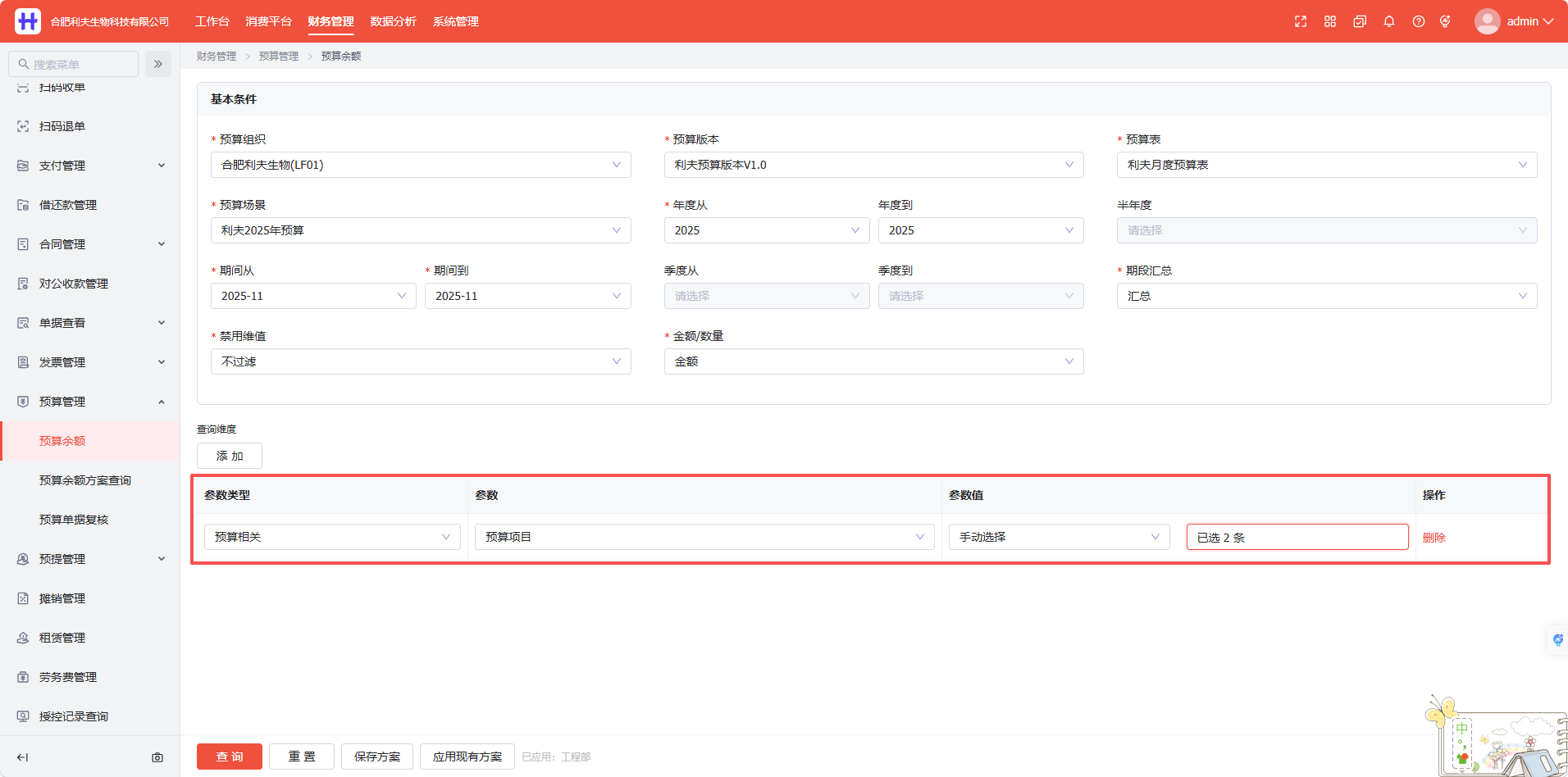
步骤四:查询预算
(1)点击查询
预算期间、预算部门及费用类型设置完成后,如下图所示,点击查询,进入查询结果页面。
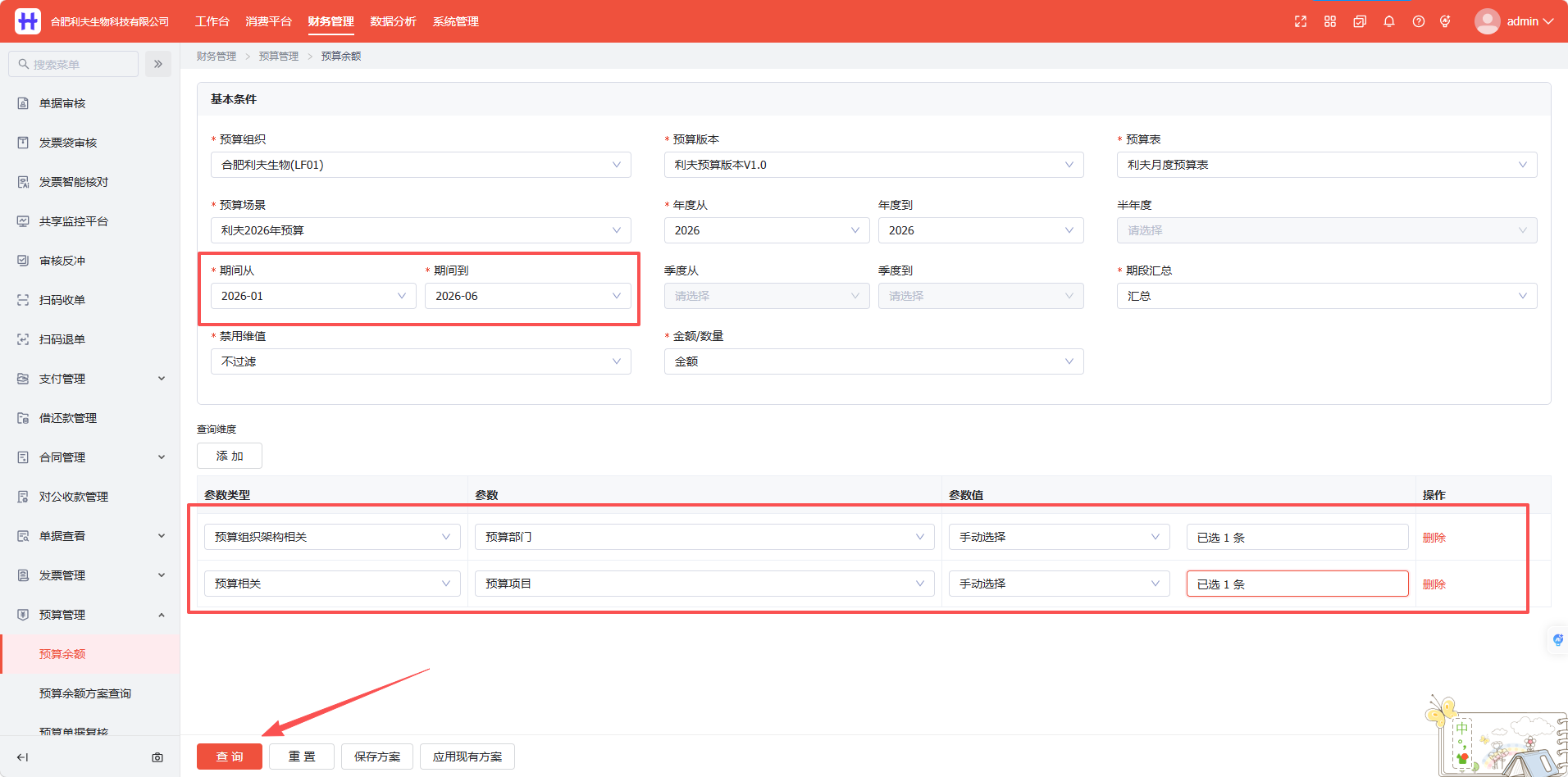
(2)查询结果说明
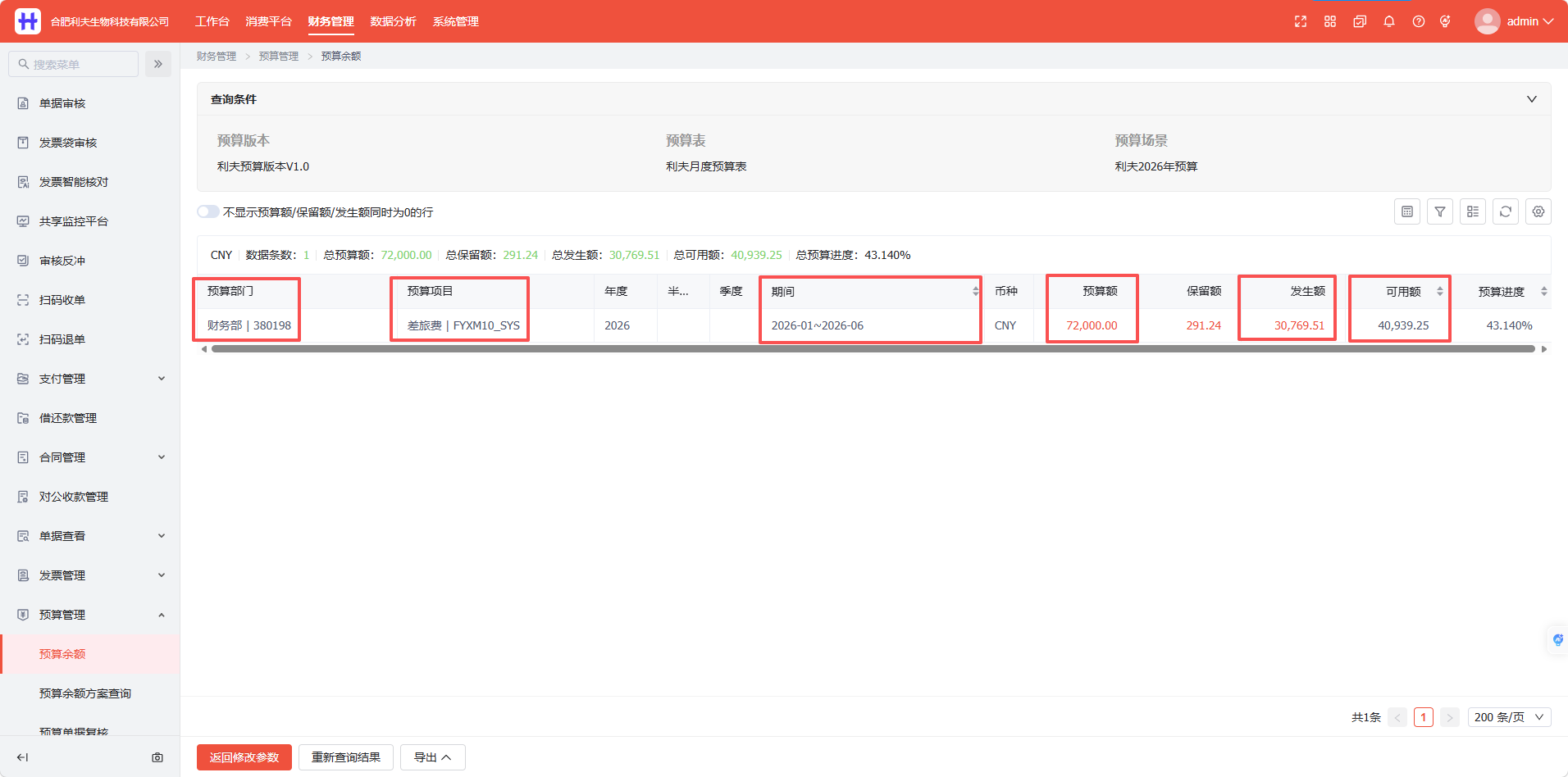
查询结果可以清晰看到查询的期间、部门、费用类型、预算额以及剩余的可用额。
(3)参数修改
若发现查询期间、部门及费用类型填写错误,可以点击“返回修改参数”对查询维度中的参数进行修改。
3、研发部门预算查询填写步骤
步骤一:填写基本条件-预算期间
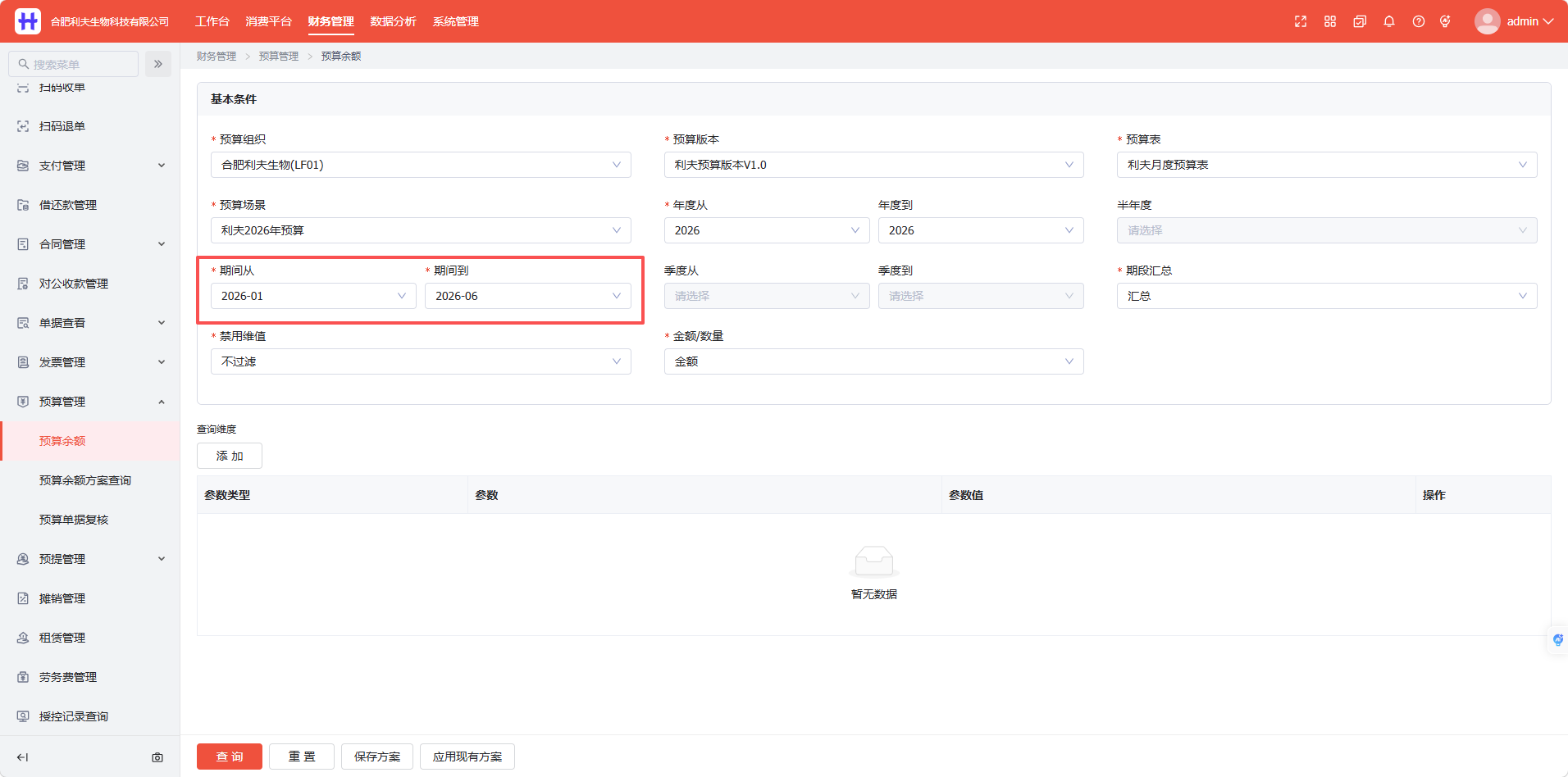
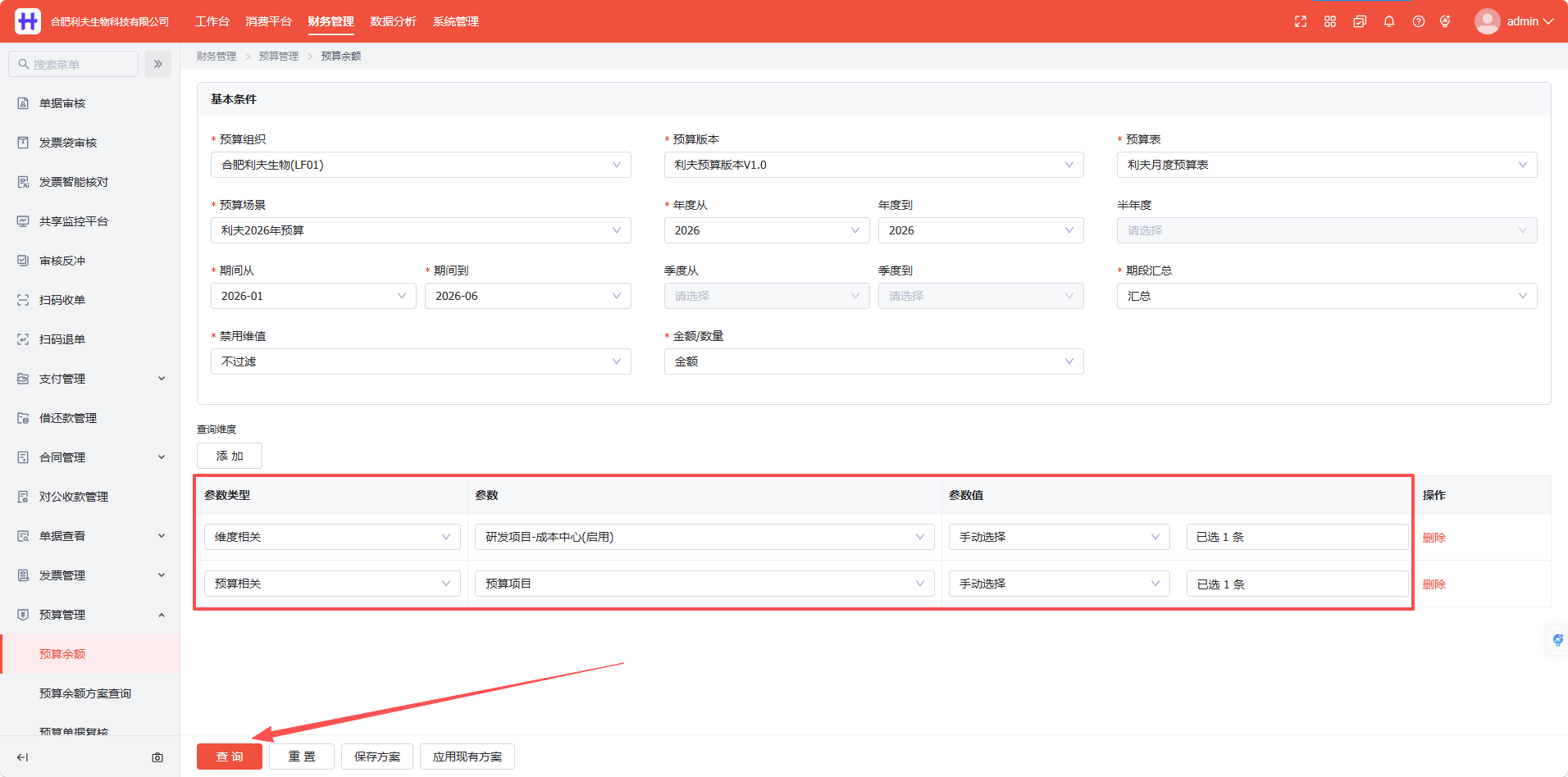
基本条件中需维护目标查询预算的期间,其他字段通常为默认值,无需特别维护。如图示中2026-01至2026-06即为查询2026年度1月至6月期间的预算。
步骤二:填写查询维度-预算项目
基本条件中确定目标查询预算的期间,预算项目、费用类型等查询条件需在查询维度进行维护,多行查询维度之间为且的关系。
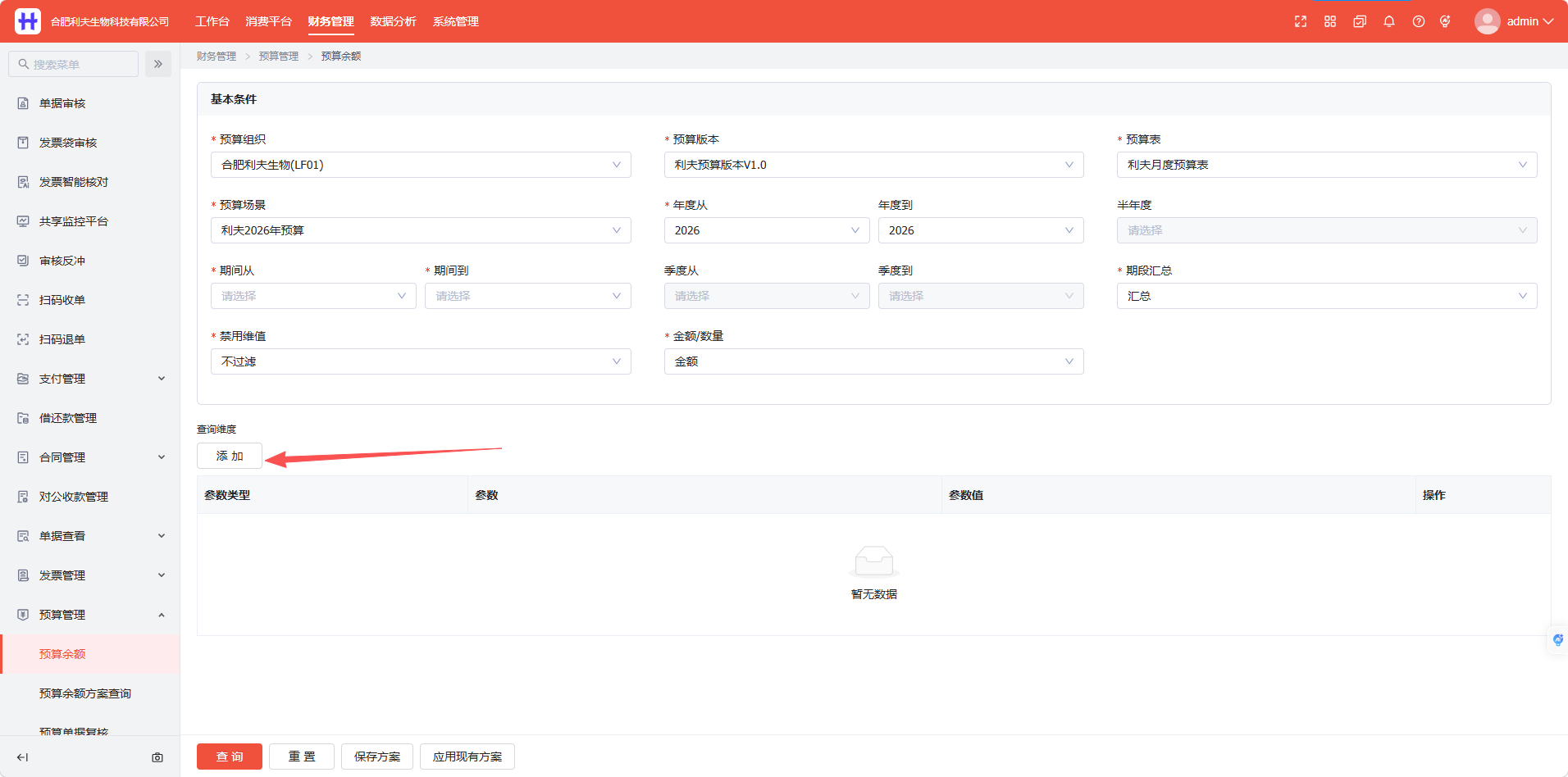
(1)新增查询维度
(2)填写查询维度
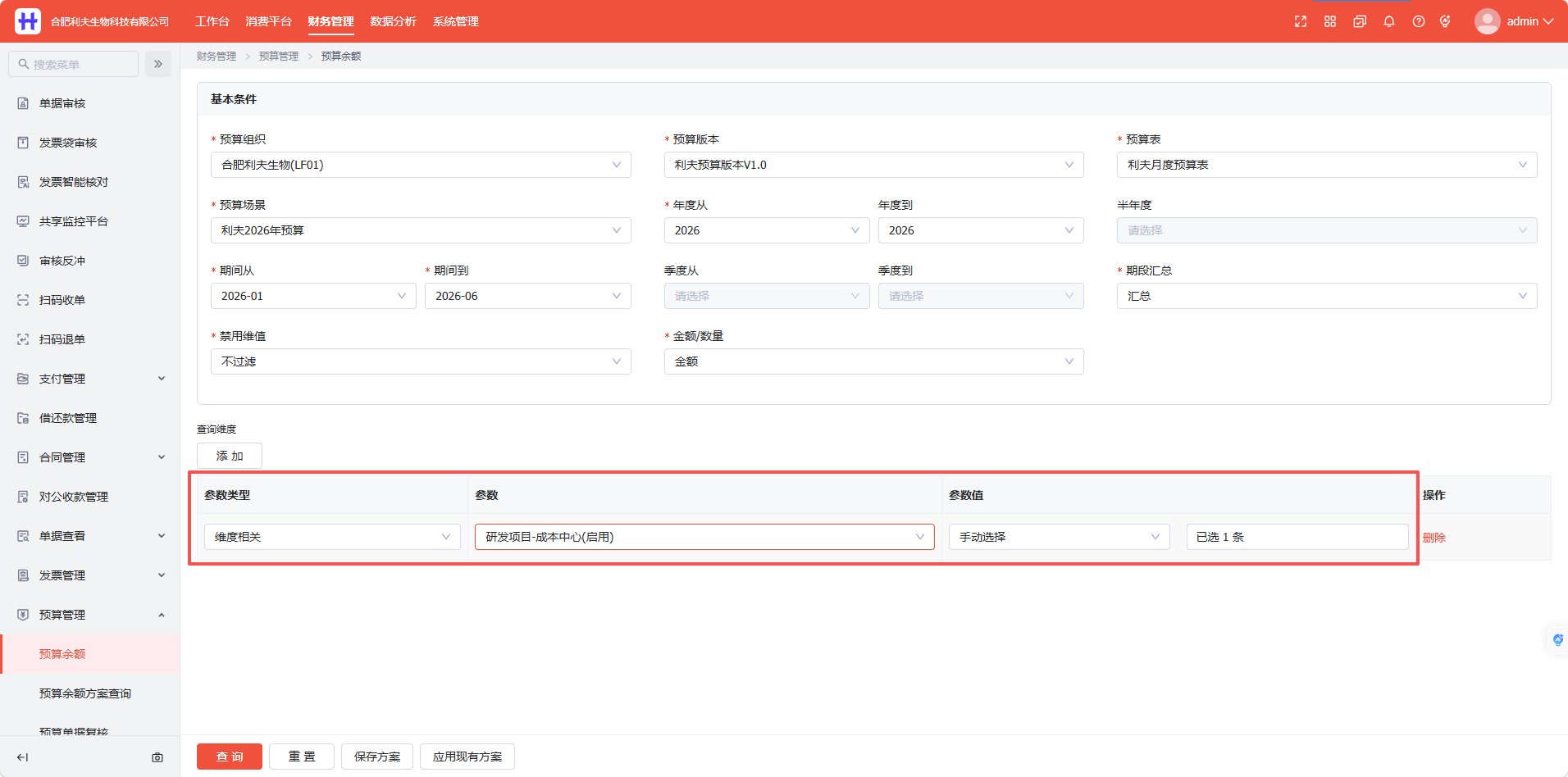
① 参数类型选择“维度相关”
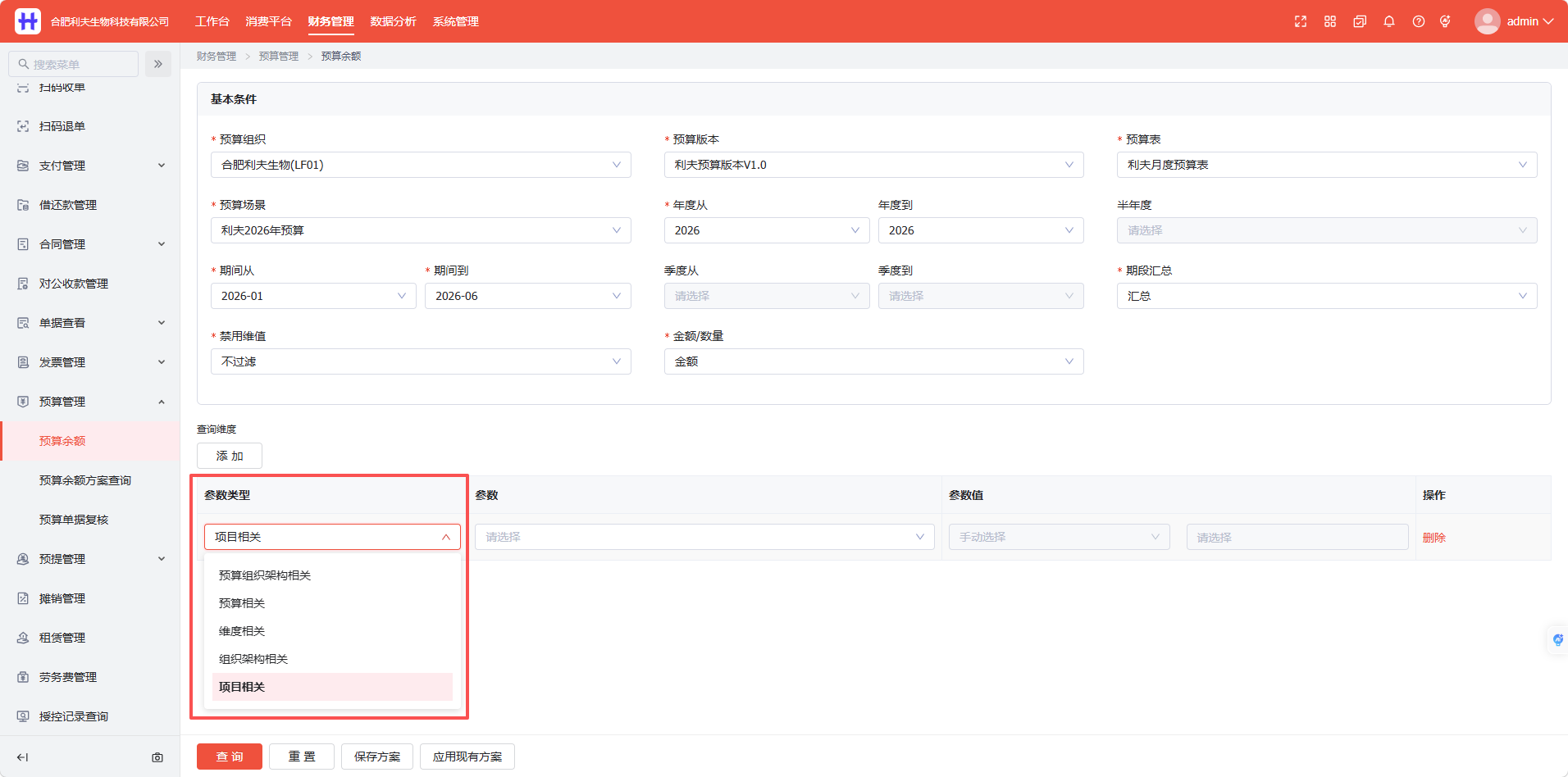
② 参数选择“研发项目-成本中心(启用)”
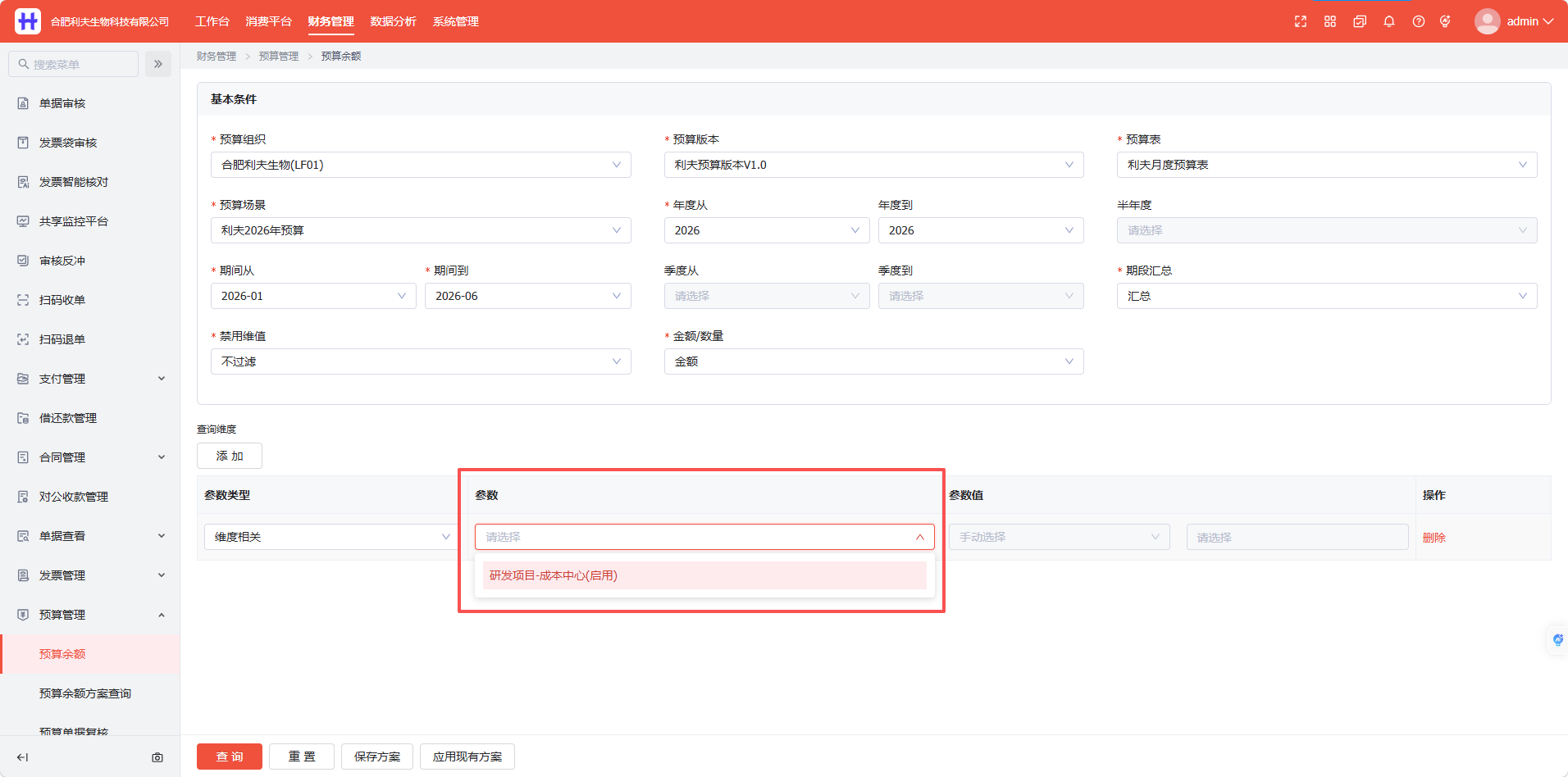
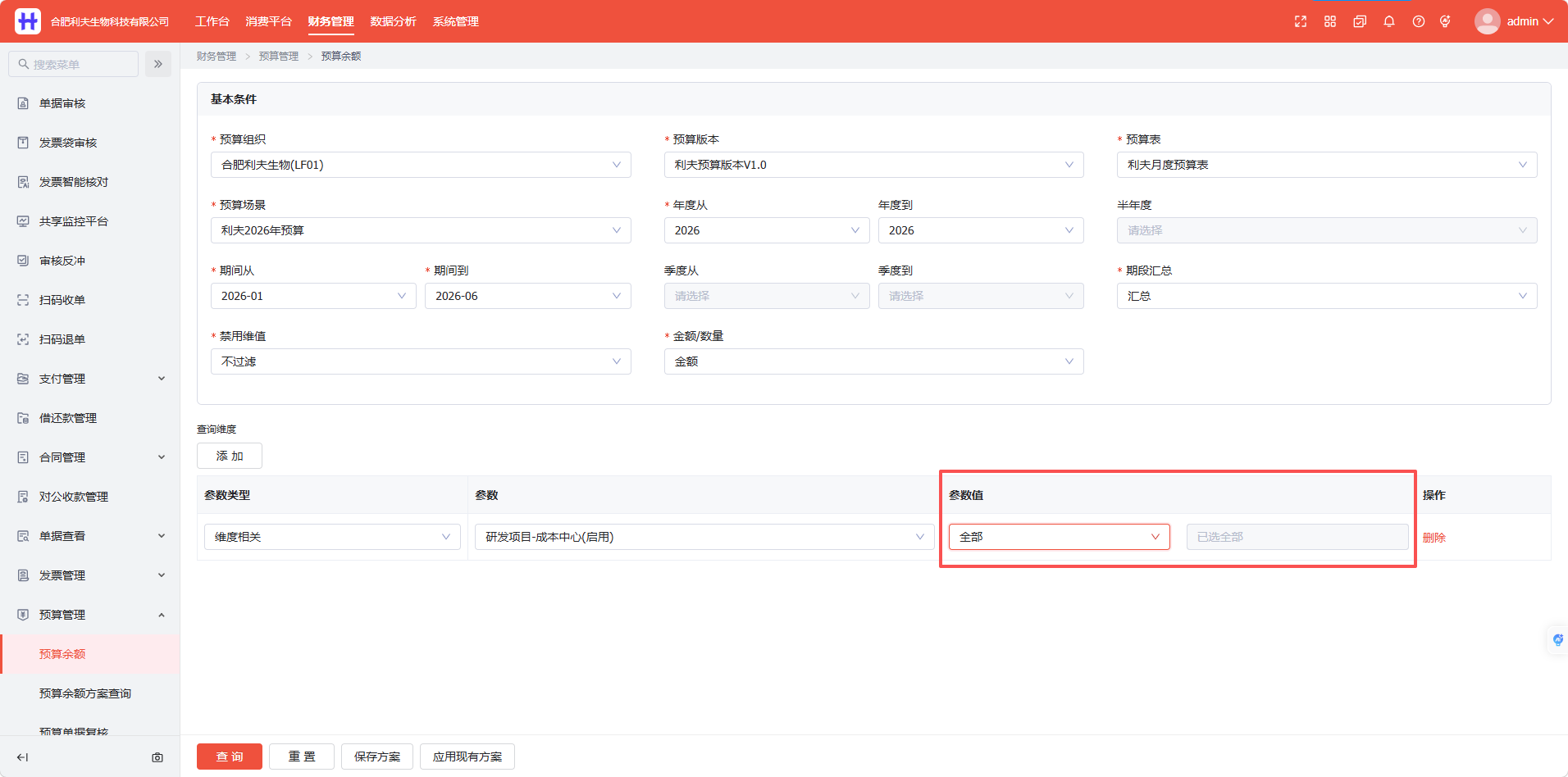
③ 参数值选择“全部”或“手动选择”。
在查询预算时,如果想要查询全部养发项目的预算时,参数值选择“全部”,无需单独再勾选研发项目;如果想要查询个别研发项目的预算时,参数值选择“手动选择”,后续需单独勾选研发项目。
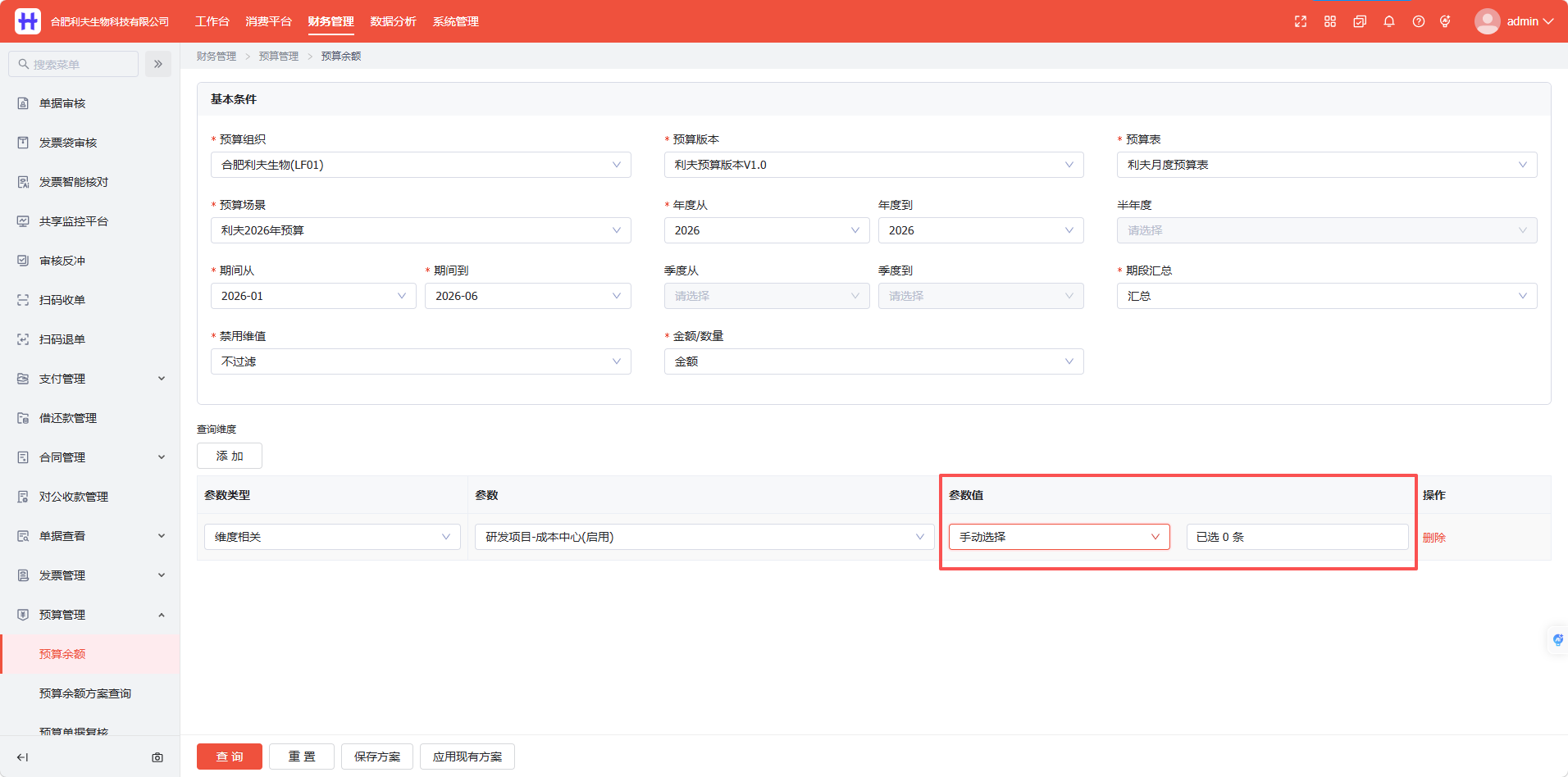
④ 勾选目标查询研发项目
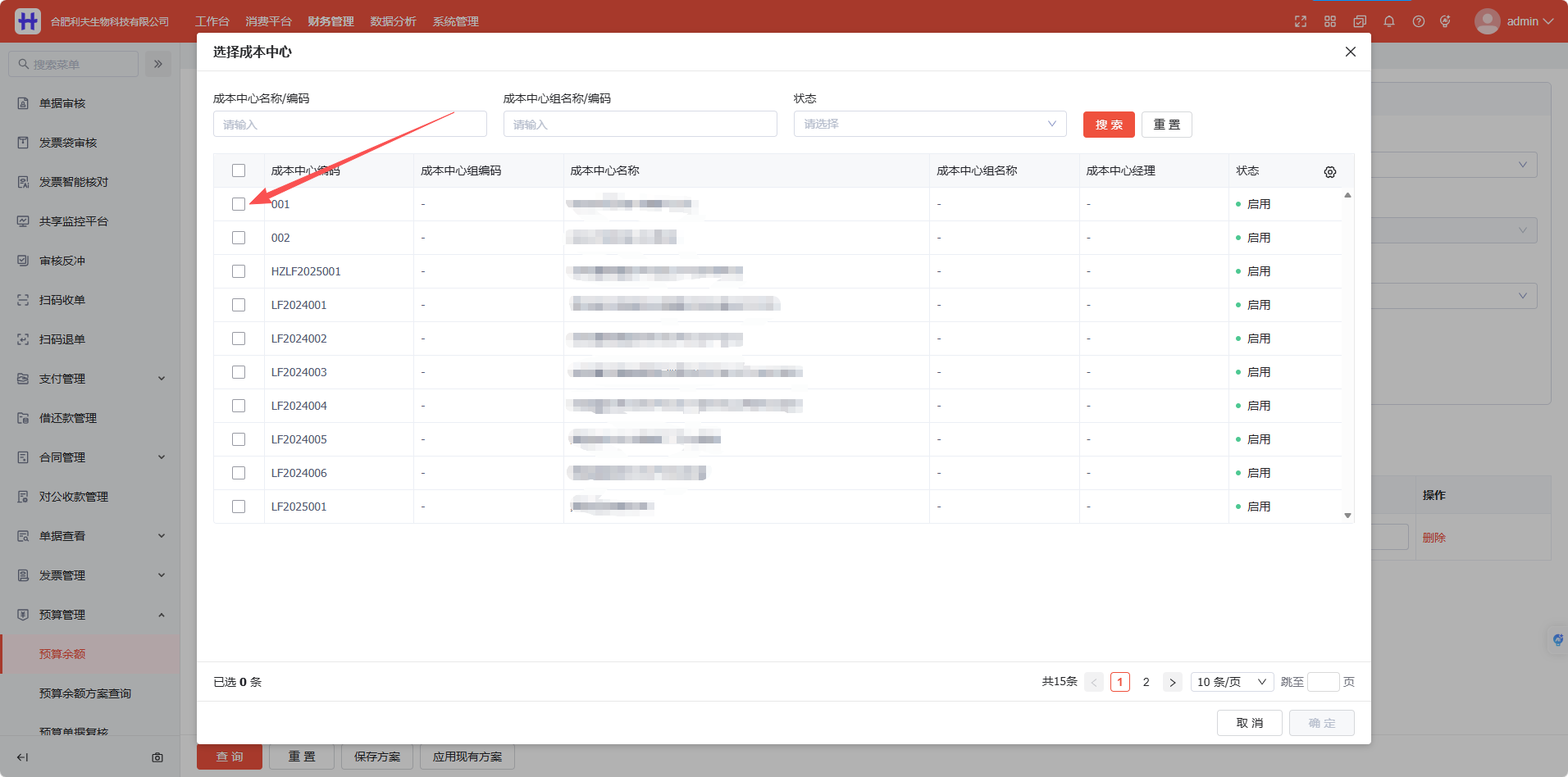
⑤ 样例展示
步骤三:填写查询维度-费用项目
(1)新增查询维度
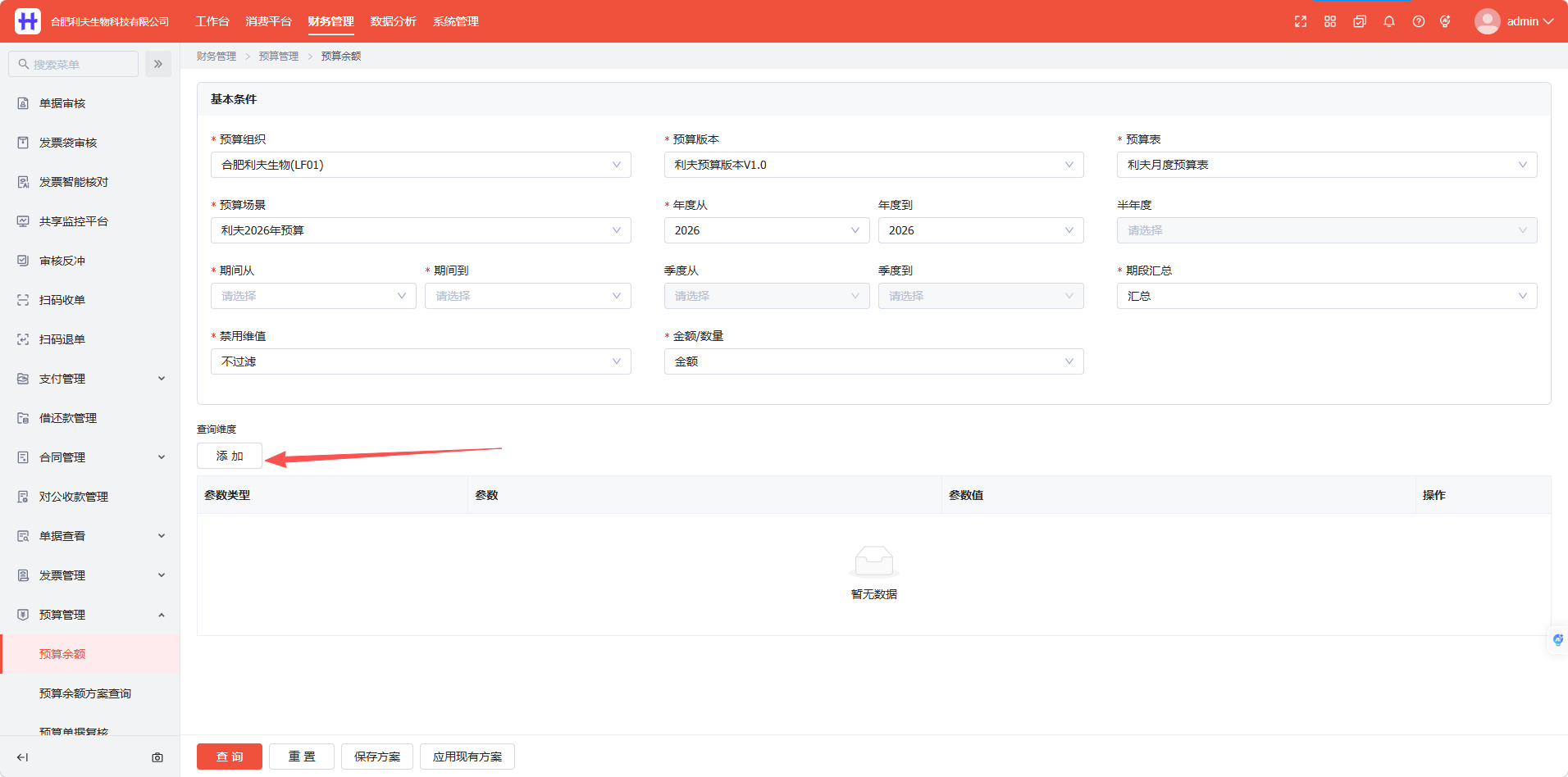
(2)填写查询维度
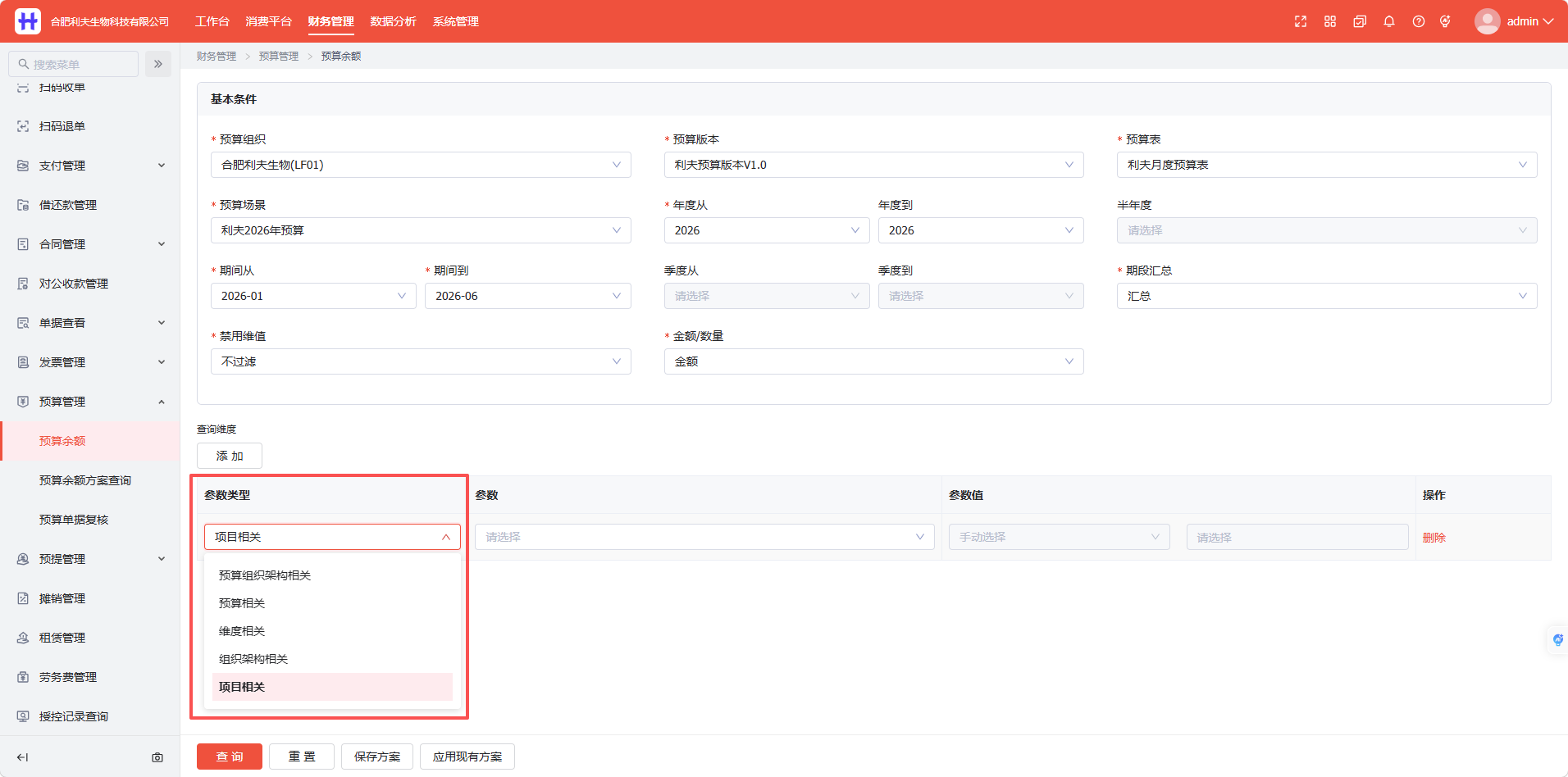
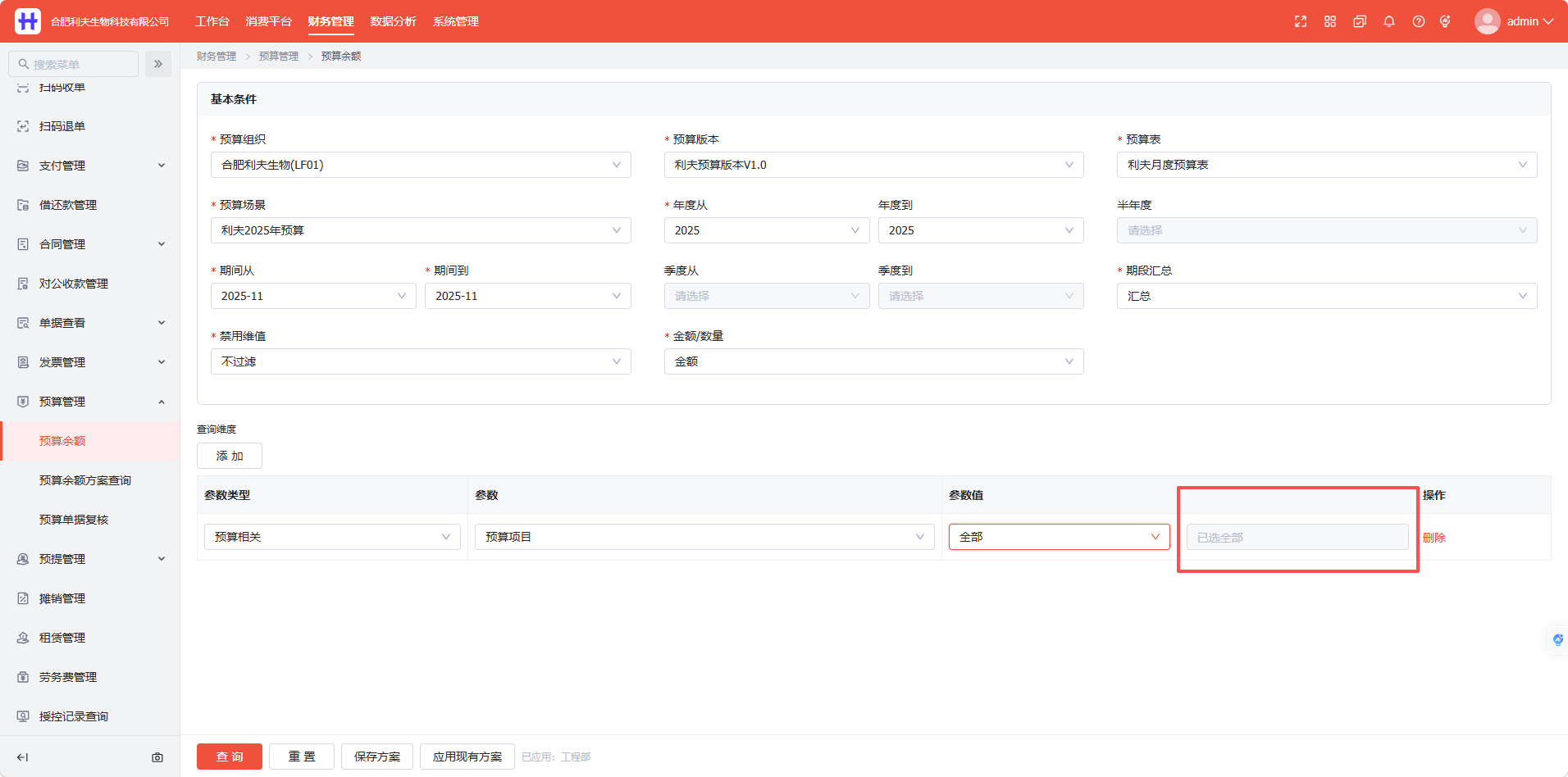
① 参数类型选择“预算相关”
② 参数选择“预算项目”
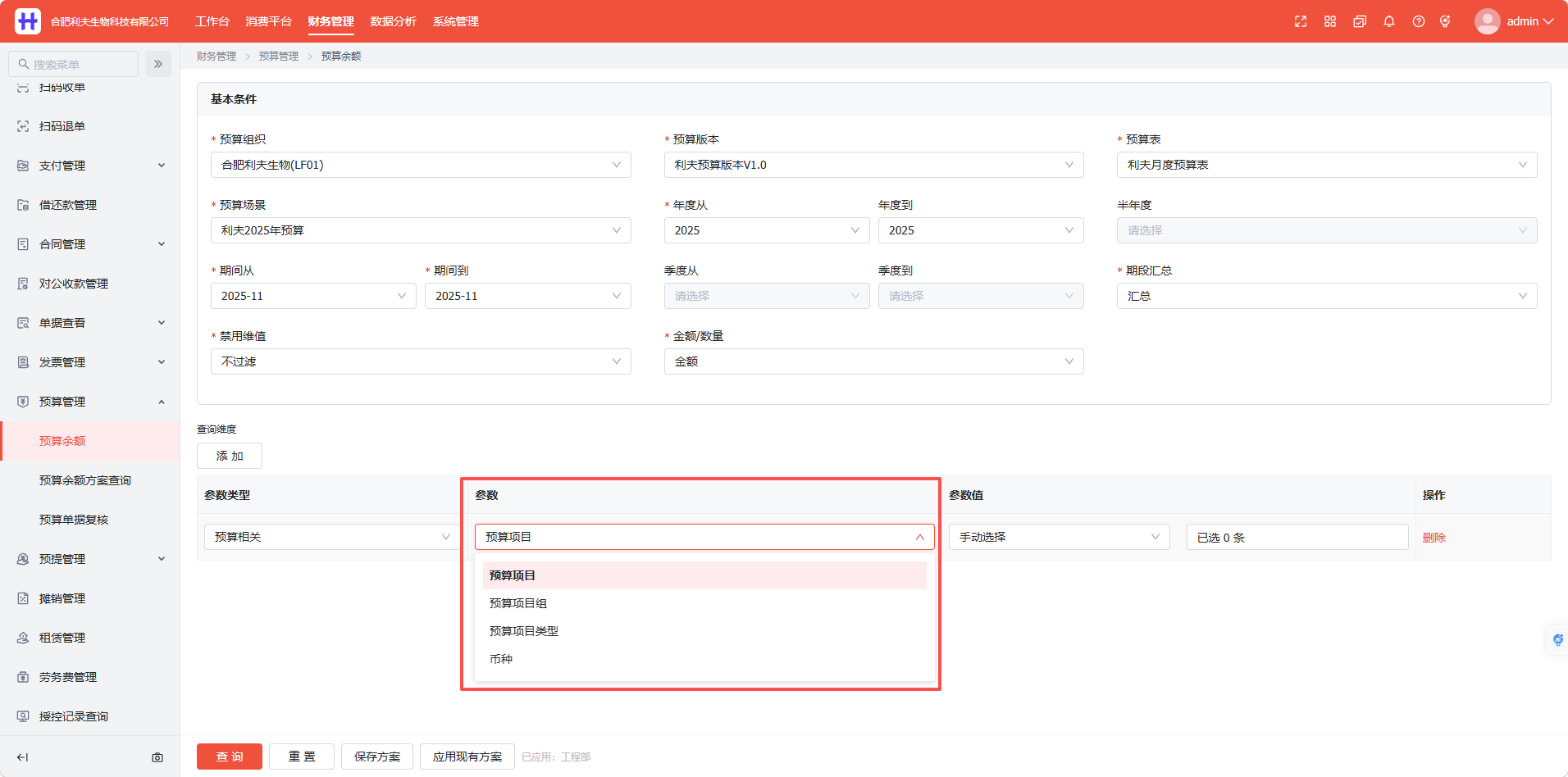
③ 参数值选择“全部”或“手动选择”
在查询预算时,如果想要查询全部费用项目的预算时,参数值选择“全部”,无需单独再勾选费用类型;如果想要查询个别费用项目的预算时,参数值选择“手动选择”,后续需单独勾选费用类型。
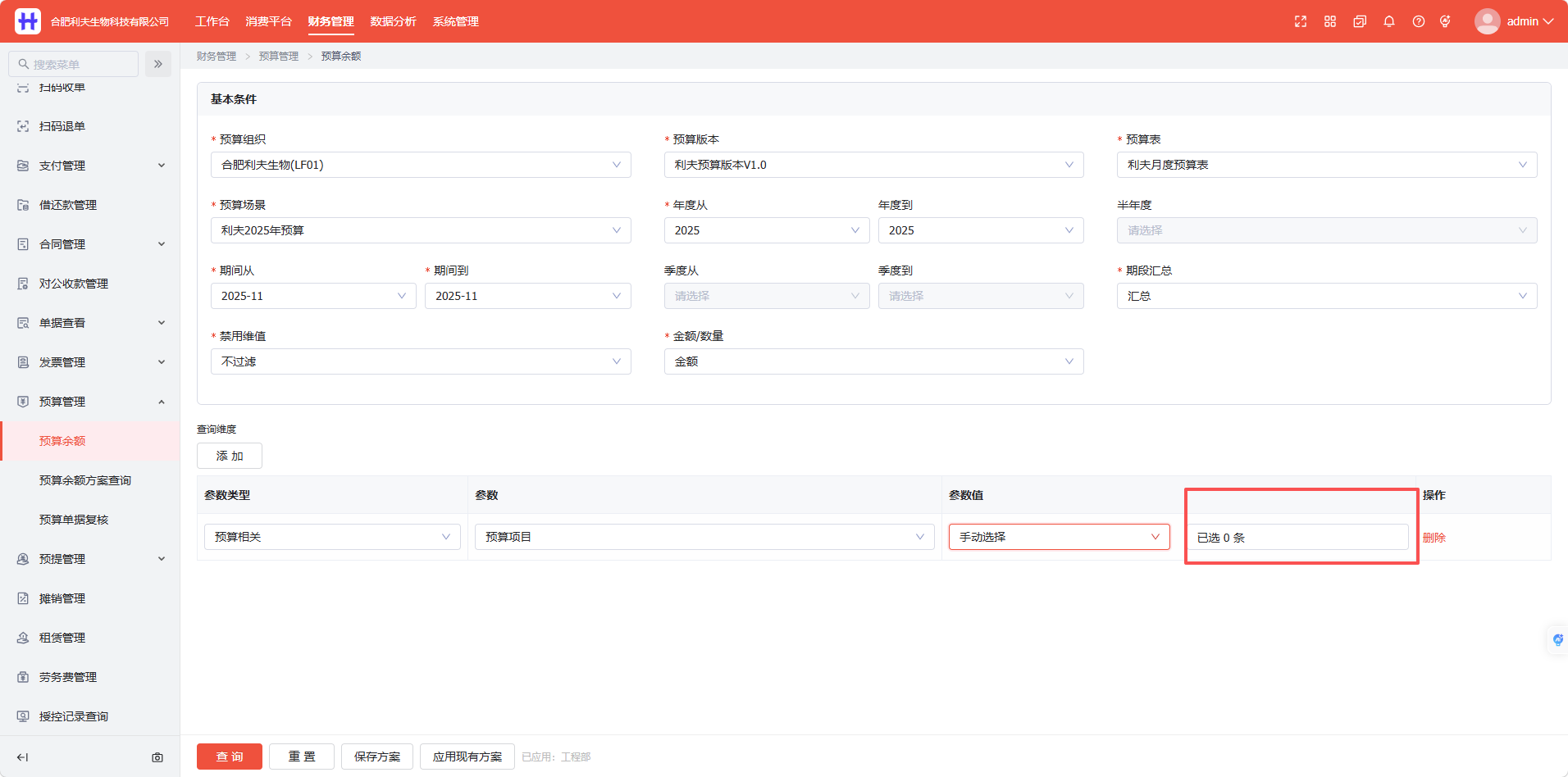
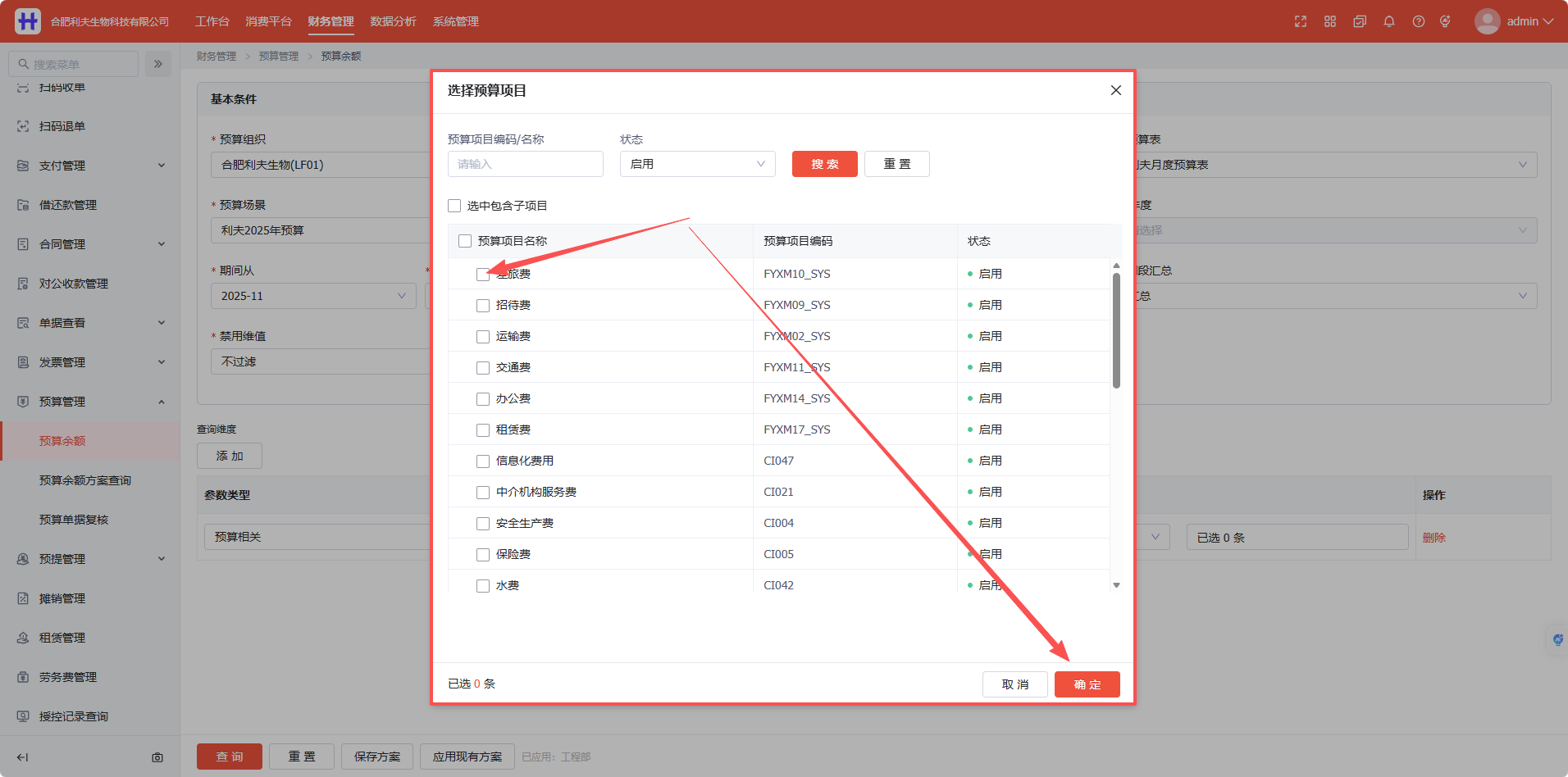
④ 参数值选择“手动选择”后,选择费用类型
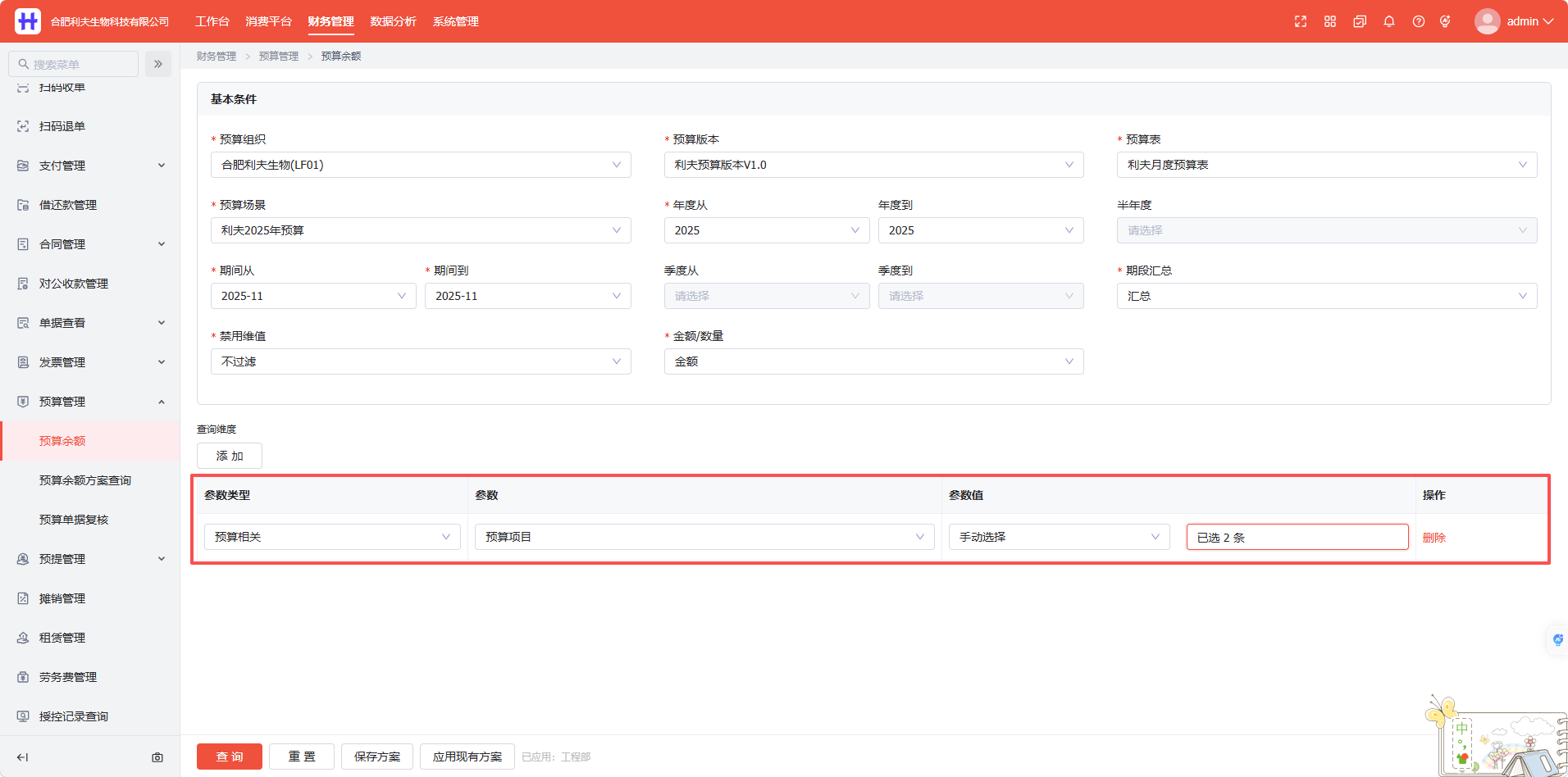
⑤ 样例展示
步骤四:查询预算
(3)点击查询
预算期间、预算项目及费用类型设置完成后,如下图所示,点击查询,进入查询结果页面。
(4)查询结果说明
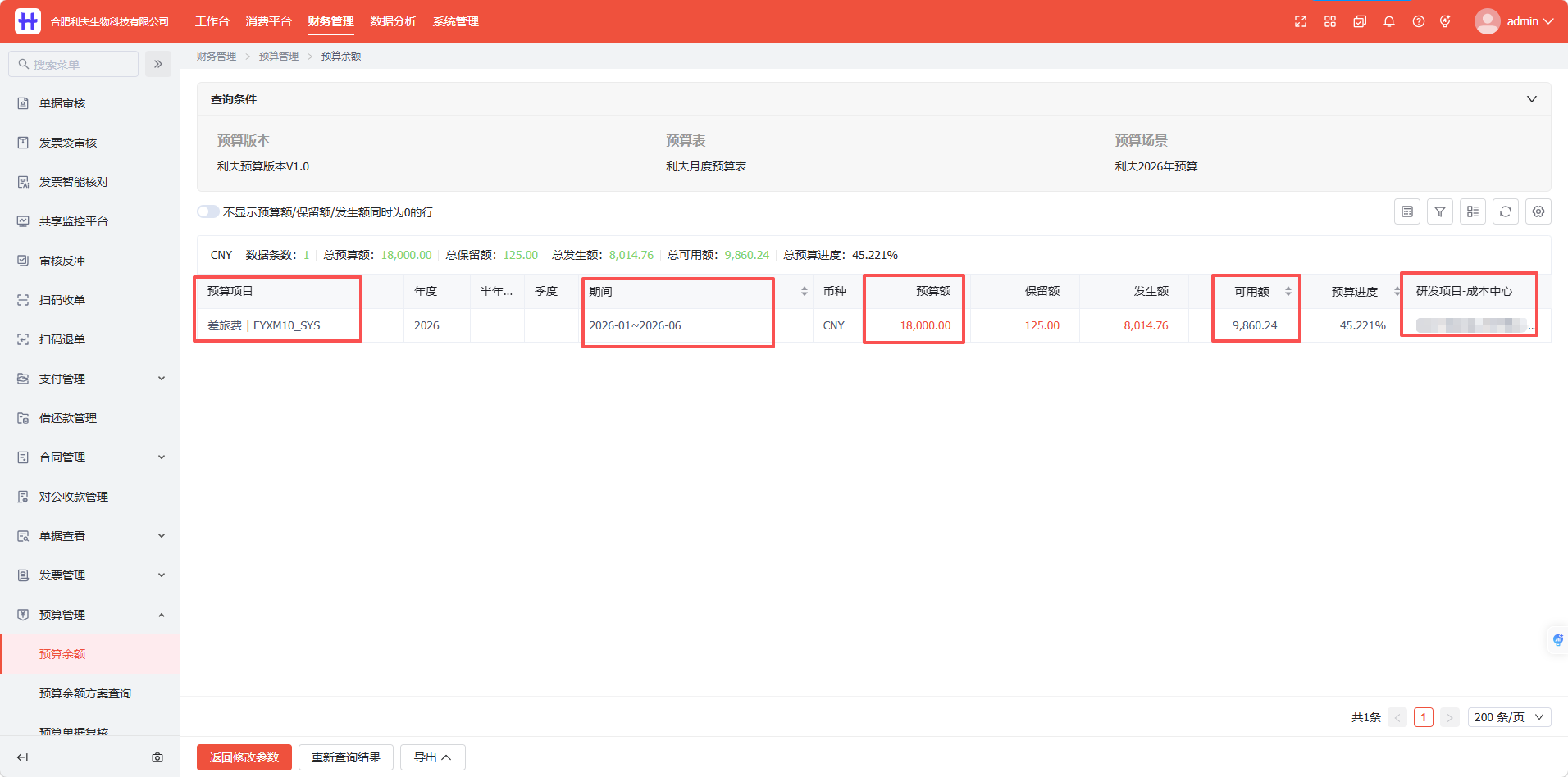
查询结果可以清晰看到查询的期间、研发项目、费用类型、预算额以及剩余的可用额。
(4)参数修改
若发现查询期间、研发项目及费用类型填写错误,可以点击“返回修改参数”对查询维度中的参数进行修改。