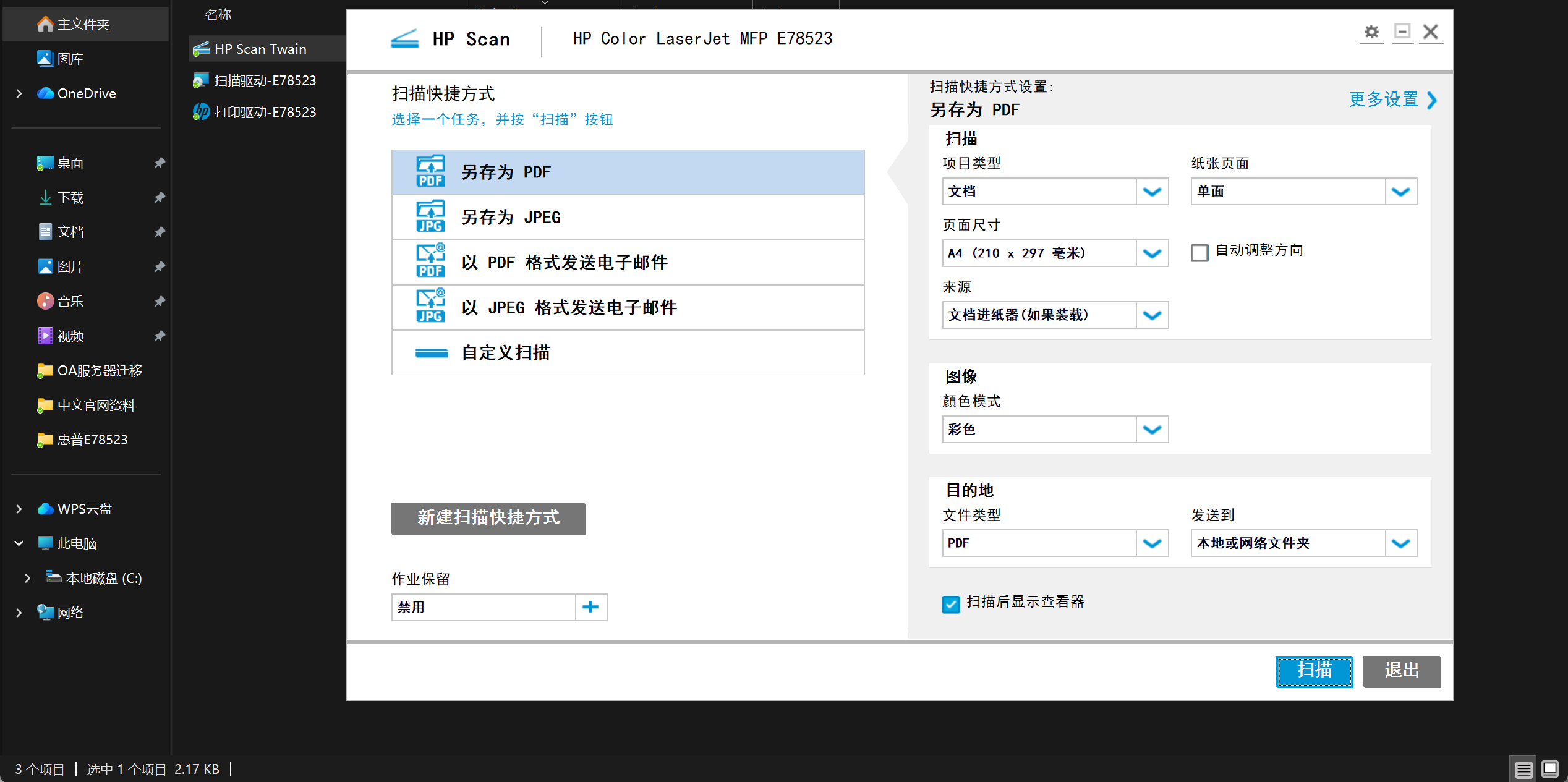
电脑安装扫描驱动教程
本教程仅适用于合肥公司、杭州公司办公区“惠普E78523打印机”,不适用于蚌埠公司、铜陵公司。仅适用于Windows系统。
1、点击链接下载扫描驱动程序,https://t3.znas.cn/K3UIKKe77sb
2、点击下载好的驱动,点击”下一步“安装
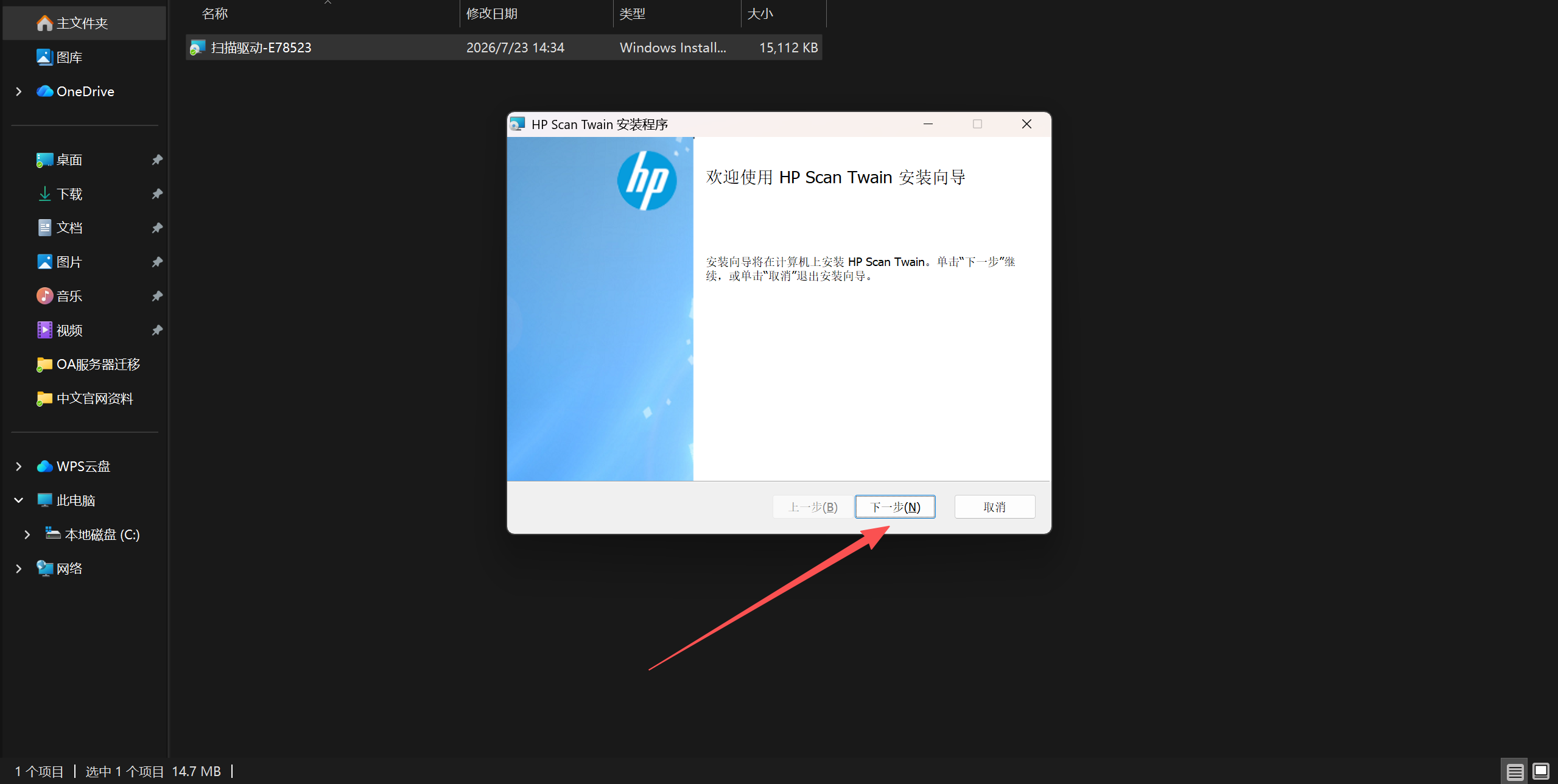
3、出现下图表示程序安装成功
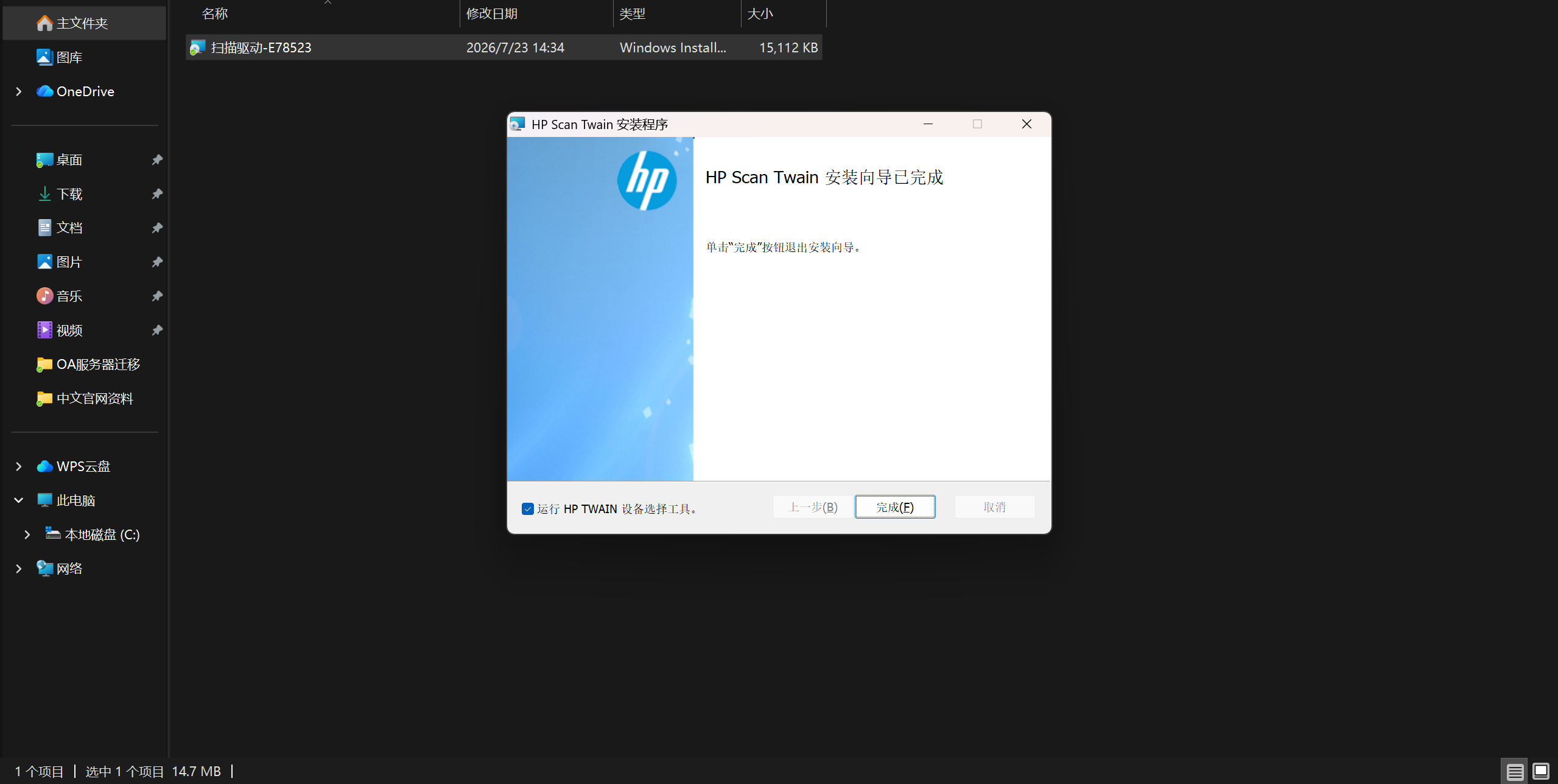
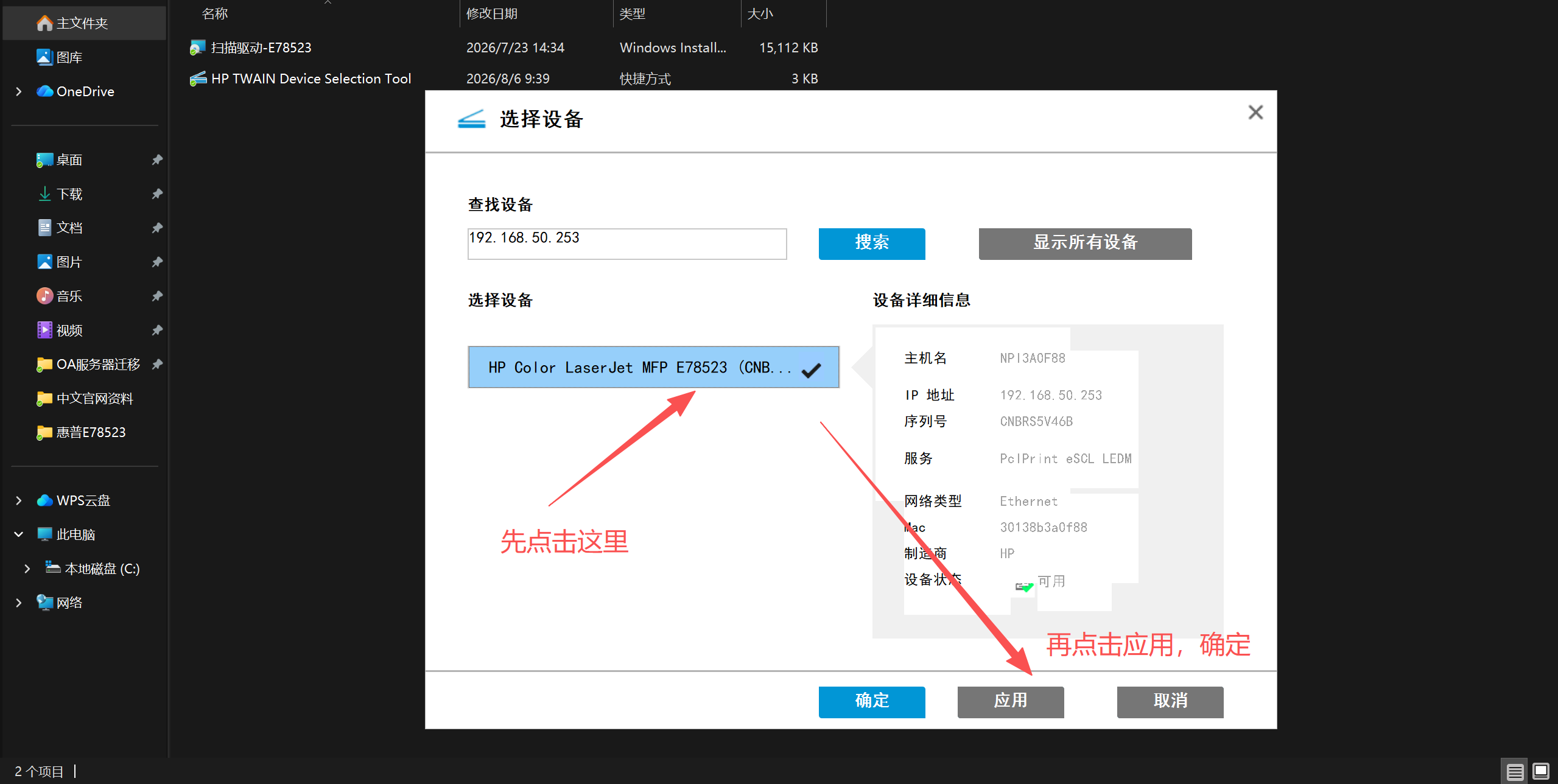
4、安装好驱动后,桌面会有两个快捷方式,在电脑桌面找到“HP TWAIN Device Selection Tool”快捷方式,双击打开,输入IP地址,点击"搜索"
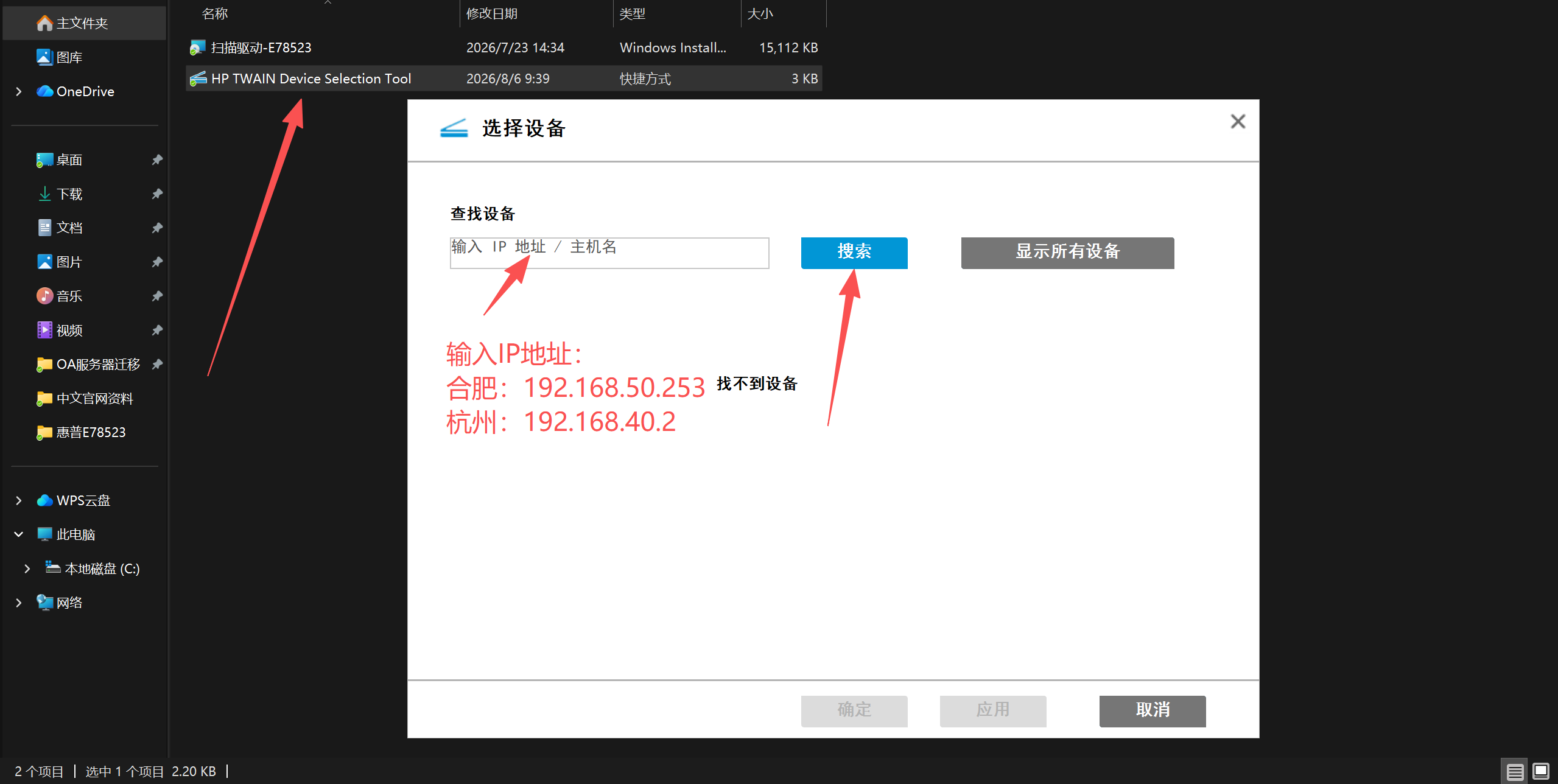
5、先点击打印机名,再点击“应用”,最后点击“确定”
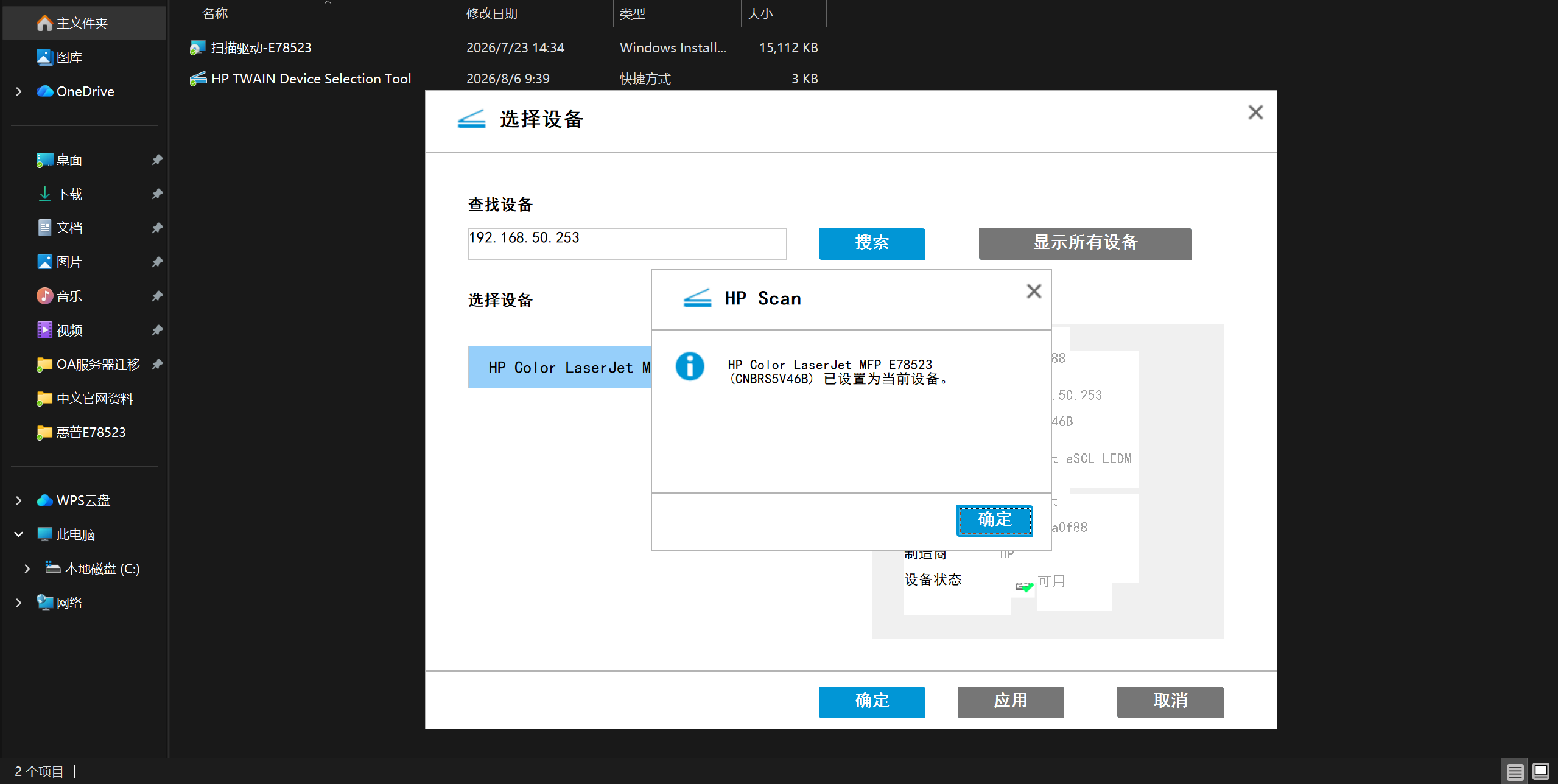
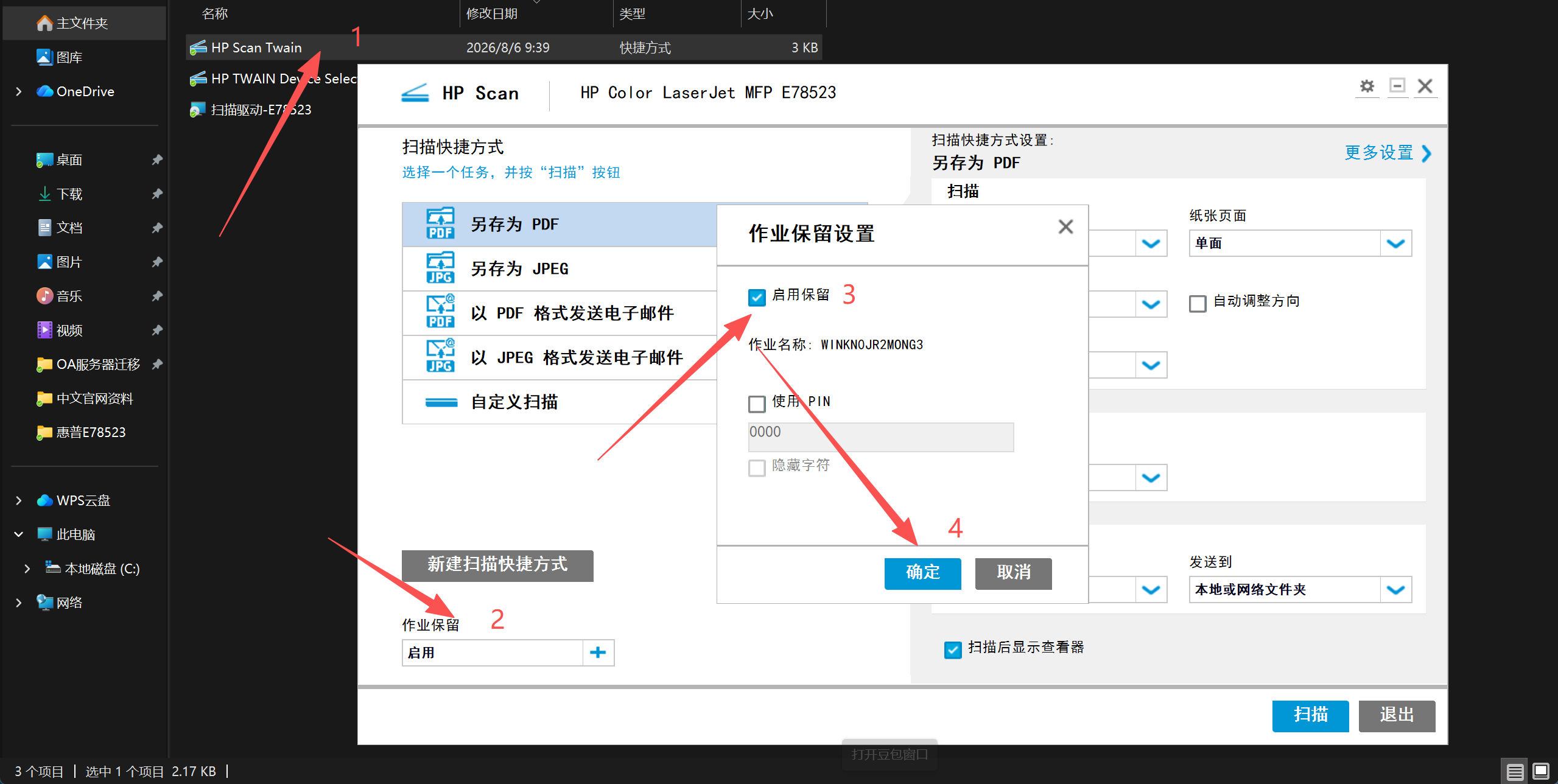
6、在电脑桌面,找到“HP Scan Twain”快捷方式,双击打开,点击“作业保留”,取消勾选“启用保留”,确定,完成扫描驱动安装
7、将所需扫描的文件放置打印机,设置扫描文件的参数,点击“扫描”,扫描结束后会自动保存到电脑